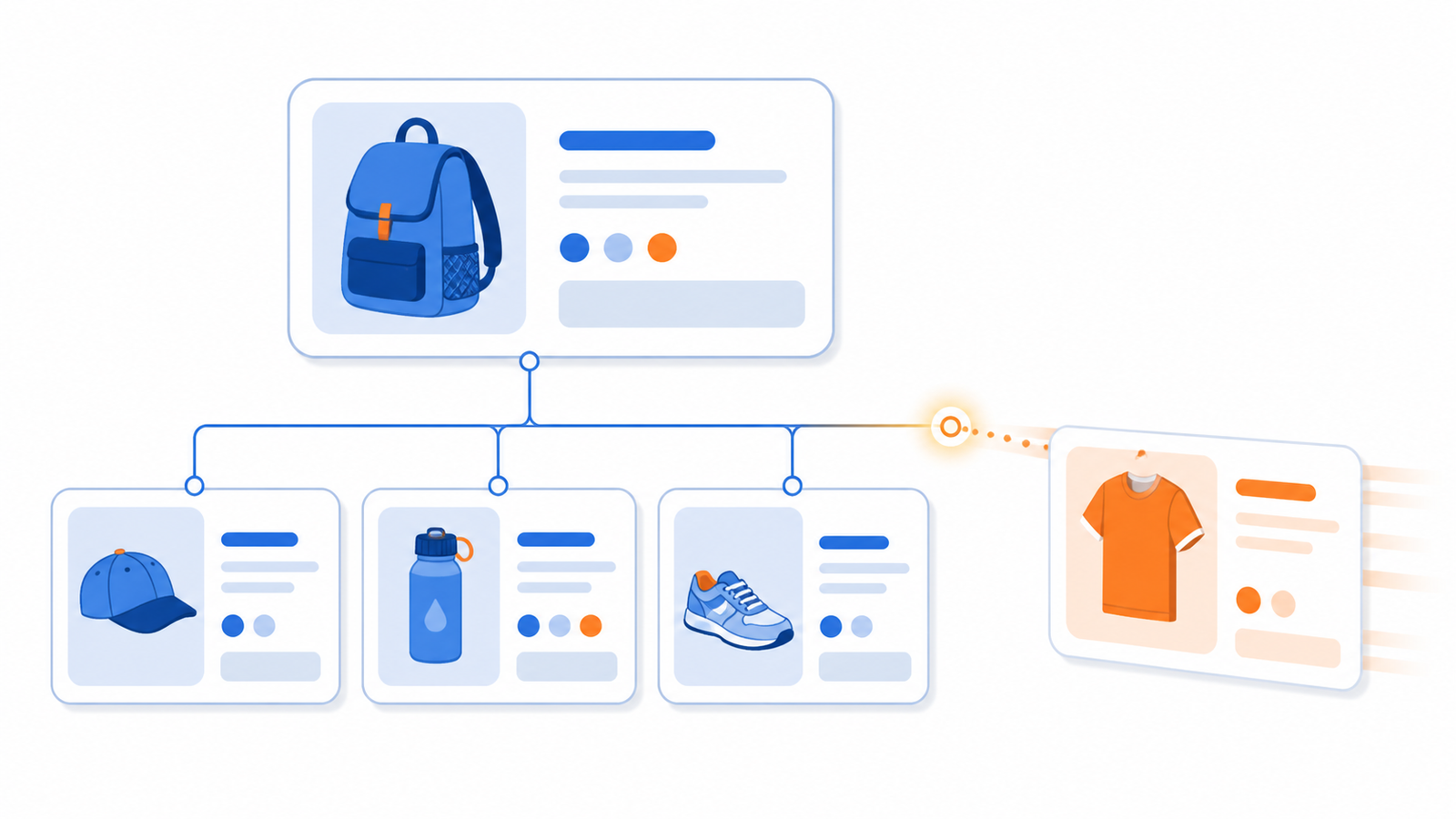
Du kannst Amazon Varianten nachträglich hinzufügen: neue Varianten zu einer bestehenden Variantenfamilie und eigenständige Angebote nachträglich in eine Familie aufnehmen. Der Weg läuft nach der Ankündigung von Amazon im Verkäuferforum über die Seite „Produkte hinzufügen“ und eine vorausgefüllte Tabelle. Er ersetzt dort den alten Varianten-Assistenten.
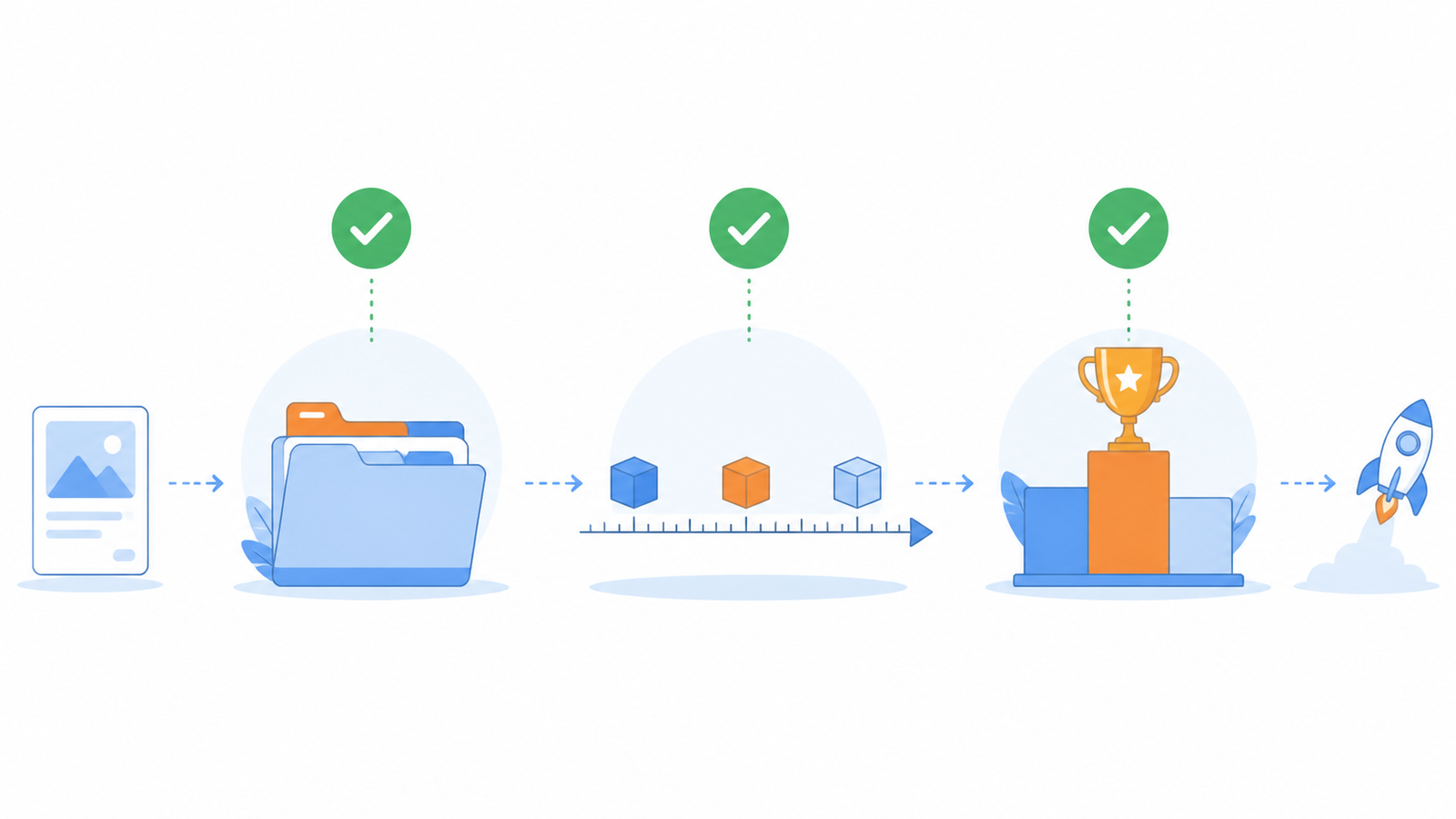
Welche Schritte du brauchst, hängt davon ab, was du genau vorhast. Darum klärst du zuerst den Fall, dann prüfst du drei Dinge, und erst danach lädst du eine Datei hoch.
- Es gibt drei Fälle: neue Variante, bestehende Einzelangebote einordnen, Angebot für eine vorhandene Variante.
- Der Weg 2026 läuft über „Produkte hinzufügen“, nicht mehr über den Varianten-Assistenten. Die Amazon-Quelle ist undatiert: Prüfe die Schritte vor dem Upload in deinem eigenen Seller Central.
- Vor dem Hochladen prüfst du Kategorie, Achse und den Landeplatz deines stärksten Angebots.
- Die Achse der Familie legst du beim Anlegen fest. Rechne nicht damit, sie später frei ändern zu können.
- Bei vielen Familien lohnt eine feste Reihenfolge statt Einzelarbeit.
Zuerst klären: welcher der drei Fälle ist es?
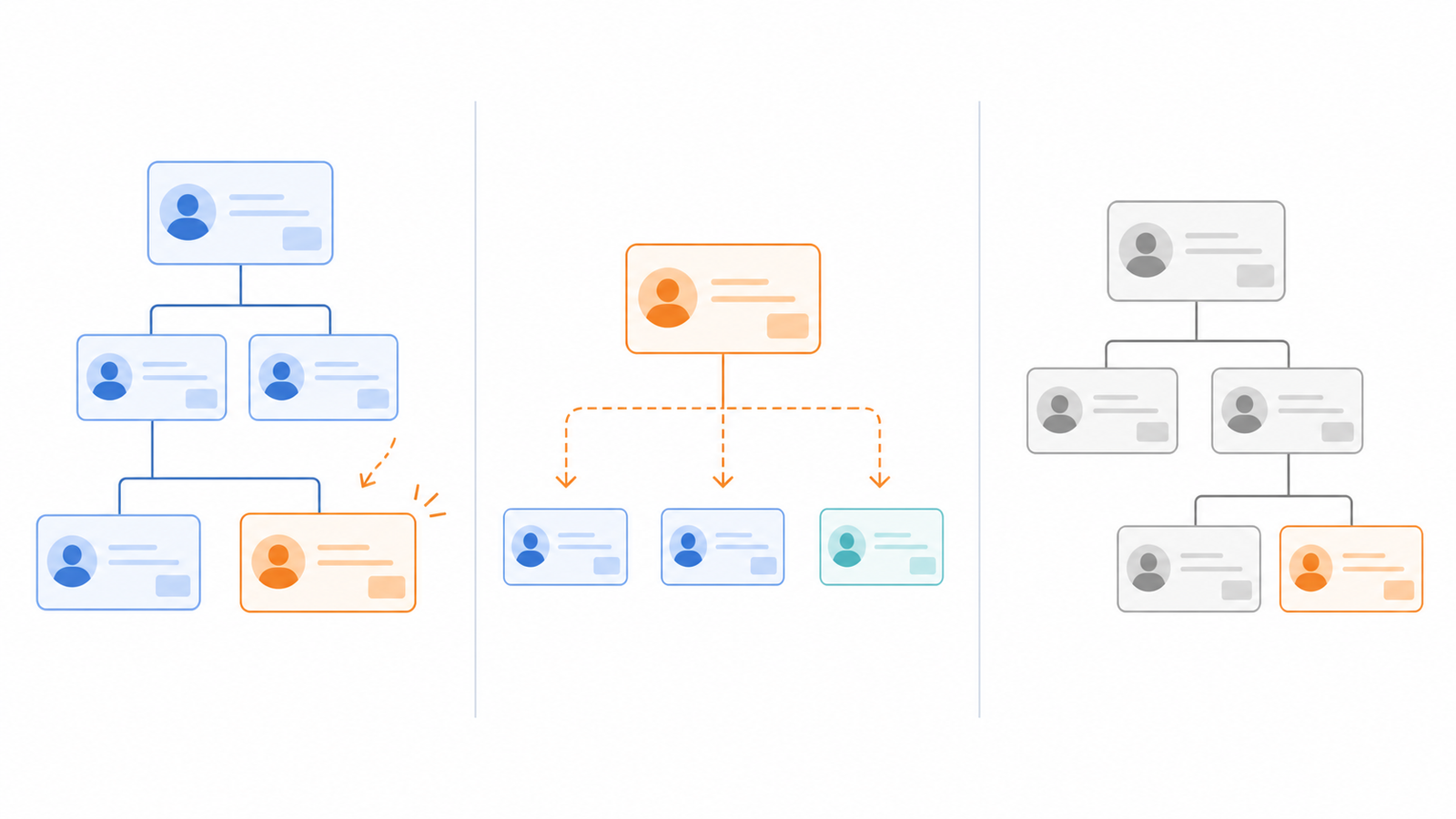
Das sind drei verschiedene Aufgaben mit unterschiedlichem Risiko. Fall 1 gilt, wenn die Variante in der Familie noch fehlt. Fall 3 gilt, wenn sie dort schon existiert und du nur dein Angebot dazu erstellst.
| Fall | Was du hast | Was du willst |
|---|---|---|
| 1. Neue Variante | Eine Familie, zu der etwas fehlt, etwa eine weitere Größe | Ein neues Kind anlegen |
| 2. Einzelangebote einordnen | Eigenständige SKUs, die eigentlich zusammengehören | Sie als Kinder in eine Familie aufnehmen |
| 3. Vorhandene Variante bedienen | Eine Familie, in der die Variante schon existiert | Dein Angebot dazu erstellen |
Die drei Fälle entsprechen den drei Auswahlmöglichkeiten, die Amazon in seiner Ankündigung nennt: neue Variante hinzufügen, vorhandene eigenständige SKUs hinzufügen oder ein Angebot zu bereits vorhandenen Varianten erstellen.
Vorab-Check: drei Dinge, bevor du etwas hochlädst
Diese Prüfung dauert wenige Minuten und spart dir den Fehlversuch.
Erlaubt die Kategorie Varianten?
Nicht jedes Produkt gehört in eine Familie. Ob und mit welchen Achsen deine Kategorie Varianten zulässt, prüfst du vor dem Upload in Seller Central, am besten schon in der heruntergeladenen Tabelle.
Teilen alle Kinder dieselbe Achse?
Die Achse ist die Eigenschaft, in der sich die Kinder unterscheiden: Größe, Farbe, Menge. Ein neues Kind muss zur Achse der Familie passen. Passt es nicht, ist es kein Kind dieser Familie, sondern ein eigenes Produkt. Warum die Achse vor der ASIN-Auswahl kommt, erklärt der Beitrag zur Variantenfamilie und ihrer Achse.
Schreib die Achsenwerte von Familie und neuen Kindern untereinander. Ein Beispiel (ausgedacht, zur Veranschaulichung):
| Kind | Achsenwert | Passt? |
|---|---|---|
| Vorhanden | 500 ml | ja |
| Vorhanden | 750 ml | ja |
| Neu | 1000 ml | ja, gleiche Schreibweise |
| Neu | 1 l | nein, andere Einheit |
| Neu | 750ml | nein, Schreibweise weicht ab |
Stehen dort „50 ml“ und „50ml“, hast du zwei Schreibweisen derselben Größe. Das spaltet die Familie. Gleich schreiben.
Was verliert ein starkes Einzelangebot?
Wenn ein Angebot bisher allein gut gefunden wurde, gibst du mit dem Einordnen seinen eigenen Landeplatz auf. Die Familie wird gefunden, nicht mehr das einzelne Kind. Bei einem Angebot mit eigener, klar abgegrenzter Nachfrage rechnest du das vorher durch. Das gilt nur für Fall 2.
Möchtest du danach auch den Katalog bereinigen, zeigt Amazon Katalog aufräumen, ohne Historie zu verlieren, welche ASINs wirklich weg können und welche nur deaktiviert gehören.
Schritt für Schritt: der Weg über „Produkte hinzufügen“
Die folgenden Schritte stammen aus der Ankündigung von Amazon im Verkäuferforum (Quelle unten). Die genauen Bezeichnungen in deinem Konto können abweichen, weil Amazon die Oberfläche anpasst. Wenn ein Menüpunkt anders heißt, gilt die Bezeichnung in deinem Seller Central.
- „Produkte hinzufügen“ öffnen.
- Das Produkt suchen. Nutze die Registerkarte „Suchen“ oder „Produktkennung“.
- Auf der Produktinformationsseite „Varianten anzeigen“ wählen.
- Den passenden Fall wählen:
- „Neue Variante(n) hinzufügen“ für eine neue Produktvariante (Fall 1) oder um vorhandene eigenständige SKUs in deine Familie aufzunehmen (Fall 2).
- „Angebot zu ausgewählter(n) Variante(n) hinzufügen“, wenn die Variante in der Familie schon existiert und du ein Angebot dazu erstellen willst (Fall 3).
- Die vorausgefüllte Tabelle herunterladen. Sie enthält laut Amazon die vollständigen Informationen zur Variantenfamilie, einschließlich vorhandener Varianten und ihrer Attribute.
- Die Pflichtfelder für deine zusätzlichen Produkte ausfüllen. Lass die vorhandenen Zeilen unverändert und ergänze nur deine neuen.
- Die Datei hochladen.
Wichtig beim Ausfüllen: Leere Felder in einer Datei können Werte überschreiben. Warum das passiert und wie du es vermeidest, steht im Beitrag über leere Felder im Flatfile.
Wenn in deiner Anleitung noch der Varianten-Assistent steht
Ältere Anleitungen und Videos beschreiben den Varianten-Assistenten. Amazon schreibt in seiner Ankündigung, dass der neue Ablauf diesen Assistenten ersetzt und dass sie den Assistenten Ende August 2026 einstellen wollten. Findest du ihn nicht mehr, ist das der Grund. Orientiere dich dann an den Schritten oben und prüfe jede ältere Anleitung auf ihr Datum.
Was nachträglich nicht frei geht
Die Variationsachse legst du beim Anlegen der Familie fest. Nach unserem Stand lässt sie sich nicht frei umstellen, etwa von „Farbe“ auf „Größe und Farbe“. Das ist nicht von Amazon bestätigt, und Antworten in Foren gehen auseinander. Plane deshalb die Achse so, dass spätere Erweiterungen hineinpassen, und prüfe es im eingeloggten Seller Central, bevor du eine Familie umbaust.
Ein Sonderfall: Gehört der Parent einer Familie nicht zu deinem Konto, fehlt in deinen Auswertungen die Parent-Zeile. Das Thema behandelt der Beitrag Varianten ohne Parent-SKU.
Prüfliste, wenn das neue Kind nicht erscheint
Die Hinweise unten sind Prüfpunkte aus der Praxis, keine Amazon-Regeln.
| Beobachtung | Das prüfst du zuerst |
|---|---|
| Die Datei wird abgelehnt | Pflichtfelder, Achsenwerte, Kategorie |
| Das Kind steht im Bestand, aber nicht auf der Detailseite | Ob die Änderung schon verarbeitet ist, siehe Änderung angenommen, aber nicht live |
| Nur ein Teil der Kinder erscheint | Schreibweise der Achse bei jedem Kind |
| Die Familie spaltet sich | Zwei Schreibweisen derselben Ausprägung |
| Eine bestehende Zeile hat sich verändert | Leere Felder in der hochgeladenen Datei |
Gehst du schrittweise vor, siehst du schneller, welche Zeile das Problem verursacht: erst ein Kind, dann der Rest. So weißt du bei einem Fehler sofort, welches Kind ihn auslöst, und musst nicht die ganze Datei durchsuchen.
Viele Familien auf einmal: eine feste Reihenfolge
Bei einer Familie reicht der Vorab-Check. Bei dreißig Familien brauchst du eine Reihenfolge, sonst arbeitest du nach Gefühl.
Rechenbeispiel (angenommene Zahlen, weder Amazon- noch SELLRZ-Daten): 120 Einzelangebote gehören zu 30 Familien mit je 4 Kindern. Pro Familie planst du 10 Minuten für den Vorab-Check und 20 Minuten für Tabelle und Upload. Das sind 30 Minuten, also 30 × 30 = 900 Minuten oder 15 Stunden. Sortierst du vorher die Familien aus, in denen ein Kind stark allein läuft (angenommen 6 von 30), bleiben 24 Familien mit 12 Stunden, und die 6 kritischen prüfst du gesondert.
Die Reihenfolge:
- Familien mit gemeinsamer Achse und ohne starkes Einzelangebot zuerst.
- Familien mit starkem Einzelangebot einzeln durchrechnen.
- Familien mit unklarer Achse zuletzt, nach Klärung.
Sind die Varianten angelegt, pflegst du den A+ Content der Familie am besten über eine gemeinsame Vorlage. Wie du eine HERO-Vorlage in sieben Schritten baust, steht in Amazon A+ Content für Varianten: eine HERO-Vorlage bauen.
Wenn du deinen Katalog erst einmal überblicken willst: SELLRZ scannt im kostenlosen Zugang bis zu 1.000 Listings und sortiert die Chancen nach Potenzial. VICKI, die Amazon-KI von SELLRZ, bereitet Maßnahmen vor, du gibst sie frei.
Häufige Fragen
Kann ich Varianten zu einem bereits aktiven Listing nachträglich hinzufügen?
Ja. Nach Amazons Ankündigung suchst du das Produkt unter „Produkte hinzufügen“, öffnest „Varianten anzeigen“ und wählst „Neue Variante(n) hinzufügen“.
Wie mache ich aus zwei bestehenden Einzelangeboten eine Familie?
Über denselben Weg: In der Ankündigung nennt Amazon die Möglichkeit, vorhandene eigenständige SKUs zu deiner Variantenfamilie hinzuzufügen. Beide müssen zur Achse der Familie passen. Prüf vorher, was das stärkere Angebot an Landeplatz verliert.
Geht das auch bei einer Familie, die ein anderer Händler angelegt hat?
Das ist nicht gesichert. In Seller Central siehst du, ob dir für die Familie die Option „Neue Variante(n) hinzufügen“ angeboten wird. Zu Kindern in fremden Familien gibt der Artikel zu Varianten ohne Parent-SKU mehr.
Kann ich die Variationsachse später ändern?
Nach unserem Stand nicht frei. Das ist nicht von Amazon bestätigt. Prüfe es vor einem Umbau im eingeloggten Seller Central.
Wo ist der Varianten-Assistent geblieben?
Der neue Ablauf über „Produkte hinzufügen“ ersetzt ihn, siehe den Abschnitt zum Varianten-Assistenten oben.
Quellen
- Amazon Verkäuferforum, Ankündigung „Hinzufügen zu vorhandenen Variantenfamilien über die Seite „Produkte hinzufügen““ (Datum in der Quelle nicht ausgewiesen), Abruf 24.10.2026: https://sellercentral.amazon.de/seller-forums/discussions/t/6e756ce2-ab3c-4dd6-acb8-6bc62c0b45bd
- SELLRZ: Variantenfamilie zusammenführen
Trial kostenlos starten