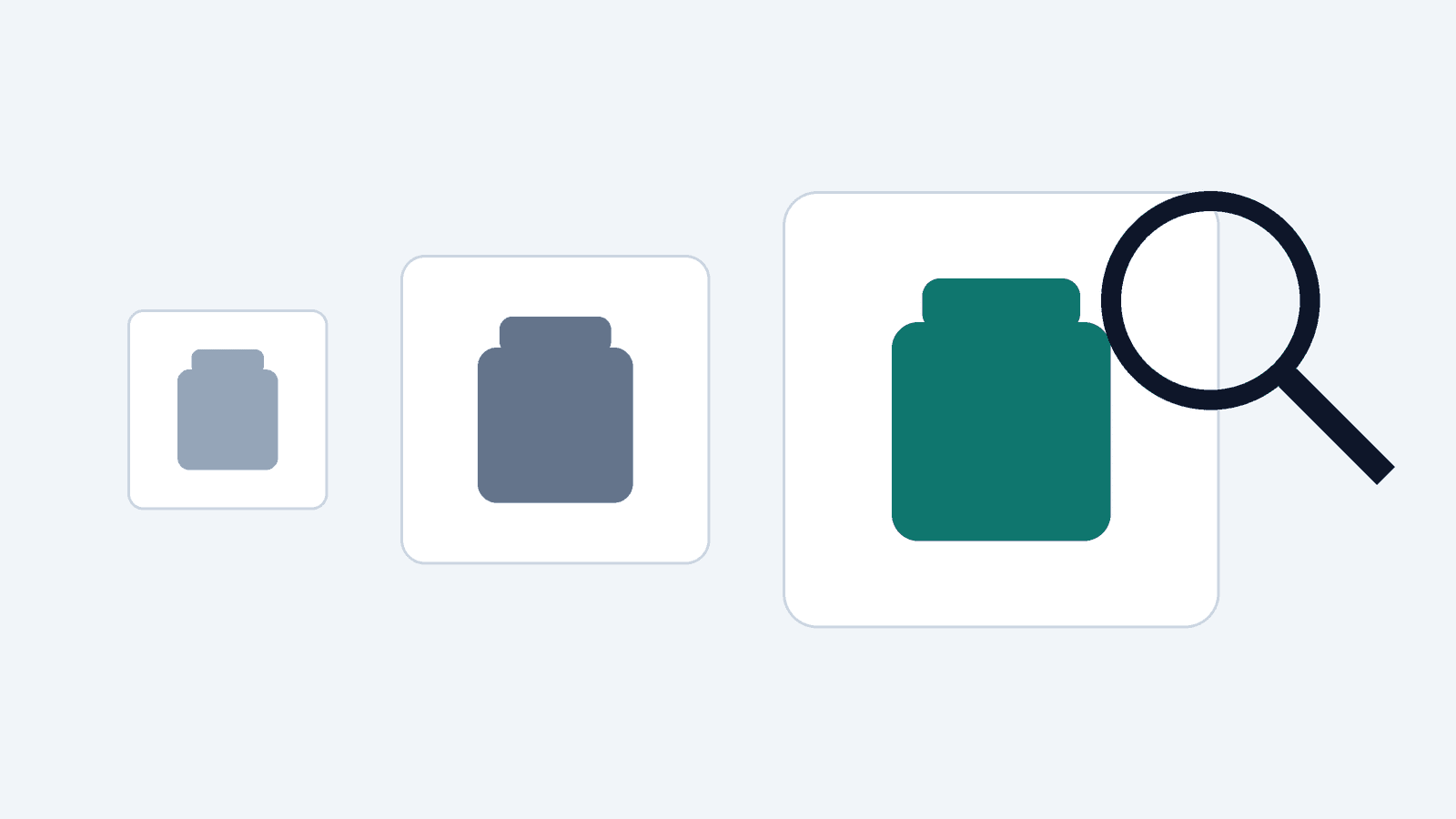
Bei vielen Listings (ab ca. 50–60) prüfst du Amazon Produktbilder nicht Bild für Bild, sondern nach Bildplatz und Produktgruppe: alle Hauptbilder zuerst, dann die Infografiken der umsatzstärksten Gruppen, den Rest per Stichprobe. Pro Bildplatz reicht eine feste Ja/Nein-Frage. Das Raster dafür steht unten, dazu ein Wegweiser zu den Detail-Artikeln für Größe, KI-Bilder, Hauptbild und Video. Wenn du Produktbilder optimieren willst, findest du die sechs Galerie-Aufgaben in einem eigenen Abschnitt.
Stand: November 2026. Welche Bildvorgaben Amazon aktuell für deine Kategorie verlangt, liest du in Seller Central nach; hier steht nur, was wir belegen können.
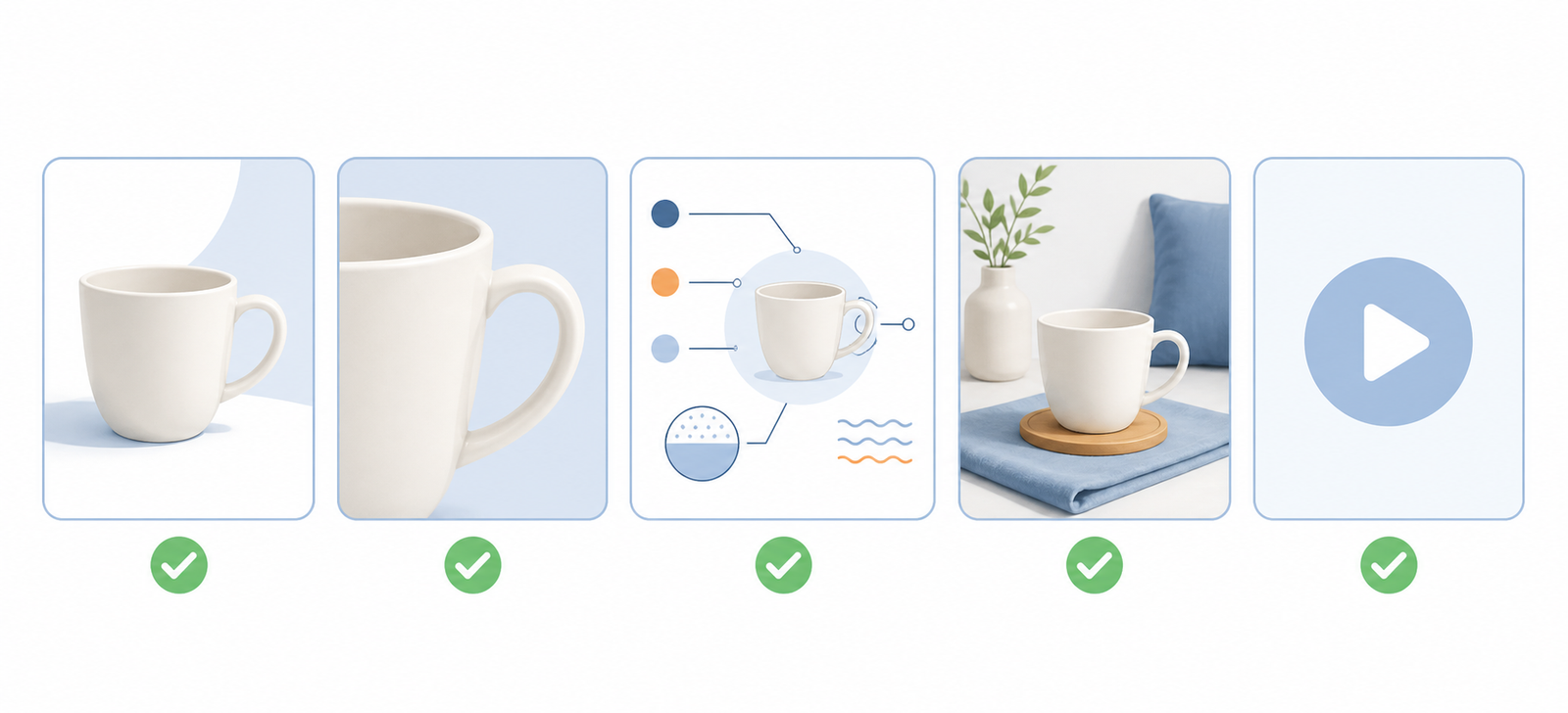
- Fünf Bildplätze, je eine feste Prüffrage: Hauptbild, Zusatzbilder, Infografik, Lifestyle, Video.
- Reihenfolge: alle Hauptbilder, dann die umsatzstärksten Gruppen, dann Stichprobe je Produktgruppe.
- Findest du in der Stichprobe einen Fehler, prüfst du die ganze Gruppe nach.
- Bilder nie auf einmal bei allen Listings tauschen: erst Pilot, dann ausrollen.
- Amazon-Vorgaben zu Maßen, Formaten und Bildanzahl stehen in Seller Central, hier bewusst nicht.
Die fünf Bildplätze eines Listings und wo du weiterliest
Jeder Bildplatz hat eine andere Aufgabe. Das macht die Prüfung planbar: Du fragst nicht „Ist das Bild gut?“, sondern „Erfüllt dieses Bild seine Aufgabe?“.
| Bildplatz | Aufgabe | Weiterlesen |
|---|---|---|
| Hauptbild | gewinnt den Klick in der Ergebnisliste | Hauptbild tauschen und Wirkung messen |
| Zusatzbilder | zeigen, was das Hauptbild nicht zeigen kann | unten: Produktbilder optimieren, die sechs Galerie-Aufgaben |
| Infografik | beantwortet „Passt das? Was bekomme ich?“ | Bilder mit KI erstellen: Freigabe-Raster |
| Lifestyle | zeigt das Produkt im Gebrauch | Bilder mit KI erstellen |
| Video | zeigt Anwendung und Aufbau | Produktvideo hochladen |
Wie viele Bildplätze deine Kategorie bietet, siehst du in der Bilder-Maske eines Listings in Seller Central. Eine feste Zahl nennen wir hier nicht.
Das Prüfraster: eine Prüffrage pro Bildplatz
Das Raster ist ein Arbeitsmodell der Redaktion, keine Amazon-Liste. Es beantwortet pro Bildplatz drei Dinge: wofür das Bild da ist, was du prüfst und wie viele Listings du dafür ansiehst. Die Stichprobe in der letzten Spalte gilt für ein Beispiel (angenommen): 120 Listings in 6 Produktgruppen mit je 20 Listings, davon 2 umsatzstarke Gruppen (40 Listings).
| Bildplatz | Zweck (Käuferfrage) | Prüffrage (ja/nein) | Stichprobe im Beispiel (120 Listings, 6 Gruppen) |
|---|---|---|---|
| Hauptbild | Käufer erkennt in der Ergebnisliste in Sekunden, was das Produkt ist | Ist das Produkt im verkleinerten Bild frei erkennbar, stimmen Variante und Farbe, und zeigt jede Child-ASIN ihr eigenes Produkt (kein Mix-up)? Entspricht es den aktuellen Hauptbild-Vorgaben in deinem Seller Central? | Alle 120, nur Sichtprüfung in der Kachelansicht; bei Varianten jede Child-ASIN mit eigener Ausführung |
| Zusatzbilder (Perspektiven, Details) | zeigen das Produkt selbst ohne Szene: Perspektiven, Rückseite, Anschlüsse, Material | Beantwortet jedes Bild eine andere Frage, oder zeigen zwei dasselbe? | Umsatzstarke Gruppen: alle Listings (40); übrige Gruppen: ca. 5 Listings je Gruppe (20) |
| Infografik (Maße, Lieferumfang, Vorteile) | beantwortet „Passt das? Was bekomme ich?“ | Stimmt jede Zahl im Bild mit den Produktdaten überein, und ist der Text in Vorschaugröße lesbar? | Umsatzstarke Gruppen einzeln (40), übrige Gruppen 10 % der Listings (8) |
| Lifestyle / Anwendung | Käufer sieht das Produkt im Gebrauch, in einer Szene mit Umgebung oder Personen | Ist es dasselbe Produkt wie im Katalog (Farbe, Variante, Menge), und passt die Szene zur Zielgruppe? | Je Produktgruppe ca. 5 Listings (30); bei einem Fund die ganze Gruppe nachprüfen |
| Video | zeigt Anwendung und Aufbau, wo Bilder nicht reichen | Gibt es für die Produktfamilie ein Video, und hängt es an den richtigen ASINs? | Inventar je Produktfamilie (ja/nein), dazu eine Sichtprobe pro Familie |
Die Quoten (5 Listings, 10 %) sind Startwerte. Ziehst du in einer Gruppe mehrere Funde, erhöhe sie dort. Zusatzbilder und Lifestyle trennt die Szene: Zusatzbilder zeigen das Produkt selbst, Lifestyle zeigt es im Einsatz. Ein Bild, das beides versucht, ordnest du dem Platz zu, dessen Prüffrage es besser erfüllt. Warum bei einem Fund die ganze Gruppe nachgeprüft wird: Produkte einer Gruppe entstehen meist mit derselben Vorlage, demselben Shooting und derselben Bearbeitung, ein Fehler wiederholt sich dort deshalb oft. Das ist eine Praxisregel, keine Amazon-Regel. Bei KI-erzeugten Infografiken prüfst du strenger: Dort gilt die Einzelprüfung aus dem KI-Artikel.
Die technische Seite (Pixel, Format, Dateien) prüfst du getrennt, mit den Prüfschritten im Artikel zu Größe und Format. Das Raster hier prüft Inhalt und Aufgabe des Bildes.
Stichprobe und Reihenfolge bei vielen Listings
Lege die Reihenfolge fest, bevor du das erste Bild öffnest:
- Alle Hauptbilder.
- Infografik-Bilder mit Zahlen in den umsatzstärksten Gruppen (Umsatz der letzten 90 Tage aus deinen eigenen Daten).
- Listings mit niedrigem Listing Quality Score. Bilder sind ein Teil dieses Scores. Er ist ein SELLRZ-Wert, regelbasiert, in Prozent, mit den Labels Excellent ab 90 %, Good ab 75 %, Fair ab 50 % und Poor darunter. Die Conversion misst er nicht.
- Stichprobe je Produktgruppe, bei einem Fund die ganze Gruppe nachprüfen.
Wie du Stichproben über viele Listings schichtest, steht im Listing-Audit.
Bei 120 Listings mit zusammen angenommen 840 Bildern (7 je Listing) und 0,5 Minuten je Bild sind das 420 Minuten, also 7 Stunden. Das schiebt man auf, und dann passiert nichts.
Rechenbeispiel mit angenommenen Zahlen, weder Amazon- noch SELLRZ-Daten: 120 Listings in 6 Gruppen à 20 Listings, davon 2 umsatzstarke Gruppen (40 Listings).
- Hauptbilder: 120 × 0,25 Min = 30 Min
- Infografik, umsatzstarke Gruppen: 40 Listings × 2 Min = 80 Min
- Infografik, übrige Gruppen: 10 % von 80 = 8 Listings × 2 Min = 16 Min
- Lifestyle: 6 Gruppen × 5 Listings × 1,5 Min = 45 Min
- Zusatzbilder: 40 + 4 Gruppen × 5 Listings = 60 Listings × 1,5 Min = 90 Min
- Video-Inventar: 36 Produktfamilien (angenommen: im Schnitt ca. 3,3 Listings je Familie bei 120 Beispiel-Listings) × 0,25 Min = 9 Min
Summe: 270 Minuten (4 Stunden 30 Minuten) statt 420 Minuten (7 Stunden). Die Nachprüfung ganzer Gruppen bei einem Fund kommt dazu und ist nicht eingerechnet. Mit deinen Zahlen ändert sich das Ergebnis.
Nimm zehn Listings aus zehn verschiedenen Produktgruppen und geh das Raster einmal durch. Notiere pro Bildplatz ja oder nein und stoppe die Zeit. Daraus ergibt sich, welche Bildplätze bei dir die meisten Funde haben und ob deine Zeitannahmen stimmen.
Funde festhalten und einstufen
Führe eine einfache Tabelle, eine Zeile je ASIN, die Bildplätze als Spalten. Die Listings holst du aus deinem eigenen Katalog bzw. aus Seller Central, die Bilder siehst du dort in der Listing-Ansicht. Arbeitet ihr im Team, teilt die Produktgruppen untereinander auf und tragt alle Funde in dieselbe gemeinsame Tabelle ein (Arbeitsempfehlung).
| ASIN | Gruppe | Hauptbild | Zusatzbilder | Infografik | Lifestyle | Video | Fund-Notiz |
|---|---|---|---|---|---|---|---|
| (ASIN) | (Gruppe) | ja/nein | ja/nein | ja/nein | ja/nein | ja/nein | (was, welches Bild) |
Stufe jeden Fund ein. Das ist eine redaktionelle Einstufung, keine Amazon-Kategorie:
- Kritisch: Hauptbild nicht erkennbar oder falsche Variante, falsche Zahl oder Aussage im Bild. Zuerst beheben.
- Mittel: doppelte Aussagen in Zusatzbildern, Lifestyle passt nicht zum Katalogprodukt, Video fehlt in einer umsatzstarken Familie. Danach, nach Umsatz der Gruppe.
- Kosmetisch: Stil und roter Faden. Gebündelt beim nächsten Bildupdate.
Innerhalb einer Stufe beginnst du bei der umsatzstärksten Gruppe.
Hauptbild: prüfen, tauschen, Wirkung messen
Das Hauptbild prüfst du als Einziges bei allen Listings, weil es in der Ergebnisliste über den Klick entscheidet. Die Prüfung ist eine reine Sichtprüfung in der Kachelansicht und dauert angenommen etwa 15 Sekunden pro Listing. Getauscht wird danach nicht bei allen Listings auf einmal, sondern zuerst in einer Pilotgruppe mit einer Vergleichsgruppe, damit du den Effekt vom Rest trennen kannst. Wie das Pilot-Setup aussieht, steht im Artikel Hauptbild tauschen: Pilot mit Kontrollgruppe. Ergänzend steht die ausführliche Regelliste zum Hauptbild in Hauptbild optimieren: Richtlinien und Prüfung. Verbindlich ist auch dort nur, was Seller Central für deine Kategorie anzeigt.
Gemessen wird erst, wenn das neue Bild auf der Produktseite sichtbar ist. Laut SELLRZ-Wissensbasis braucht Amazon dafür meist 1 bis 24 Stunden.
Galerie-Reihenfolge: jedes Bild beantwortet eine Frage
Für die Reihenfolge der Zusatzbilder gibt es keine Amazon-Regel, die wir belegen können. Ein brauchbares Planungsmodell kommt aus der SELLRZ-Galerieplanung: Bild 1 ist das Hauptbild, jedes weitere Bild beantwortet genau eine Käuferfrage. Meist kommt zuerst das stärkste Ergebnis, danach Problem, Größe, Anwendung, Beweis und Vertrauen. Ein roter Faden bleibt über alle Bilder gleich: Licht, Farbwelt, Perspektive, Schrift. Das ist ein Planungsmodell, keine Amazon-Vorgabe. Die Reihenfolge ist ein Modell; jede Käuferfrage kommt genau einmal vor.
Der Ordnungstest dazu ist einfach: Sag zu jedem Bild in drei Worten, welche Frage es beantwortet. Taucht dieselbe Antwort zweimal auf, ist das eine Lücke. Ändere die Reihenfolge nicht auf Verdacht, sondern erst im Pilot. Die sechs Galerie-Aufgaben im Detail folgen im nächsten Abschnitt.
Produktbilder optimieren: die sechs Galerie-Aufgaben
Hauptbild und Galerie folgen entgegengesetzten Regeln: Das Hauptbild ist eine Regelfläche und entscheidet über den Klick, die Galerie ist die Conversion-Fläche. Was auf dem Hauptbild nicht stehen darf (Text, Badges, Szenen), ist in den Zusatzbildern die eigentliche Arbeit. Die Regeln fürs Hauptbild stehen im Artikel Hauptbild optimieren und in deinem Seller Central. Hier geht es um die Galerie: Sechs Studioaufnahmen aus sechs Winkeln beantworten eine Frage sechsmal. Gib deshalb jedem Zusatzbild eine eigene Aufgabe.
| Aufgabe | Was darauf zu sehen ist |
|---|---|
| Ergebnis | Das Produkt dort, wo es wirkt |
| Problem und Lösung | Der Schmerzpunkt und seine Auflösung |
| So funktioniert es | Der Ablauf der Anwendung |
| Maße als Beweis | Abmessungen sichtbar gemacht, nicht behauptet |
| Vertrauen | Sicherheit, Prüfzeugnis, Garantie |
| Warum dieses | Der Unterschied zur Alternative |
Das Sechser-Schema ist ein Arbeitsmodell der Redaktion, keine Amazon-Vorgabe. Wie viele Bildplätze du hast, siehst du in Seller Central.
Wer die Maße erst im vierten Bullet Point findet, kauft trotzdem und schickt zurück. Das kostet Ware, Versand und eine Bewertung, die bleibt.
Nimm den häufigsten Retourengrund und bau daraus das Maßbeweis-Bild. Bei „zu klein“ ein Größenvergleich, bei „Teil fehlte“ der Lieferumfang flach ausgelegt.
Den Maßbeweis lassen Galerien nach Einschätzung der Redaktion oft aus (keine Messung, kein Amazon-Wert). Drei Formen funktionieren: ein alltägliches Vergleichsobjekt daneben, die Bemaßung direkt am Produkt mit zwei bis drei Maßen, oder der Lieferumfang flach ausgelegt. Die Hand ist als Maßstab ungenau, denn Hände sind verschieden groß. Zwei Fehler vermeidest du: alle Maße gleichzeitig zeigen und die Einheit weglassen.
Drei Praxisregeln für Bildtexte in der Galerie (Arbeitsempfehlung): höchstens sieben Wörter je Bild, keine Preise und Aktionen, und den Kontrast prüfen, nicht nur die Größe, denn heller Text auf hellem Produkt verschwindet. Gegenprüfen am besten auf dem Telefon in Vorschaugröße.
| Falsch | Richtig | Warum |
|---|---|---|
| Sechs Studioaufnahmen aus sechs Winkeln | Sechs Bilder mit sechs Aufgaben | Sechs Winkel beantworten eine Frage |
| Die Maße stehen nur in Bullet Point 3 | Die Maße stehen zusätzlich als Bild | Wer zögert, liest nicht, er schaut |
Ablauf für ein einzelnes Listing: Aufgaben in die Bildliste schreiben, vorhandene Bilder zuordnen, nur fehlende Bilder produzieren, eine Fläche ändern und dann messen. Meist fehlen nicht sechs Bilder, sondern zwei. Maßbeweis, Lieferumfang und Variantenvergleich lassen sich oft aus vorhandenen Freistellerfotos erzeugen.
Größe und Format: Dateien gesammelt prüfen
Maße und Dateiformat sind Katalogarbeit, keine Bild-für-Bild-Arbeit: Lies sie für alle Bilder gesammelt aus und prüfe die Abweichungen als Liste. Welche Werte gelten, entnimmst du Seller Central. Das Vorgehen mit festen Prüfschritten beschreibt Amazon Produktbilder: Größe und Format.
Bilder mit KI erstellen: freigeben statt hoffen
KI-Bilder sparen Produktionszeit und verschieben die Arbeit in die Freigabe. Die Prüftiefe richtet sich nach dem Bildtyp: Hauptbilder und Bilder mit Zahlen oder Text prüft der Artikel einzeln gegen Produktfotos und Produktdaten, Lifestyle-Szenen per Stichprobe je Produktgruppe. Bei Produktfamilien empfiehlt SELLRZ laut Wissensbasis, zuerst die HERO-Variante zu bearbeiten und die Inhalte auf die übrigen Varianten zu übertragen; das ist eine Empfehlung, keine Sperre. Mehr dazu: Amazon Produktbilder mit KI erstellen.
Produktvideo: ein Video pro Produktfamilie
Beim Video geht es zuerst um das Inventar: Welche Produktfamilien haben eins, welche nicht, und hängt es an den richtigen ASINs? Hochgeladen wird laut Amazon in Seller Central über Katalog, dann „Videos hochladen und verwalten“ und „Video hochladen“. Du gibst Titel, ASINs und Videotyp an. Alles Weitere steht in Amazon Produktvideo hochladen.
Häufige Fragen
Wie viele Produktbilder brauche ich?
Die Anzahl der Bildplätze und eine eventuelle Mindestzahl hängen von der Kategorie ab. Du siehst sie in der Bilder-Maske des Listings in Seller Central. Eine feste Zahl nennen wir nicht, weil wir sie nicht belegen können. Wichtiger als die Zahl ist die Verteilung: Jedes Bild braucht eine eigene Aufgabe.
Wie prüfe ich die Bilder von vielen Listings?
Mit dem Raster oben: alle Hauptbilder, dann umsatzstarke Gruppen, dann Stichprobe je Produktgruppe. Bei einem Fund prüfst du die ganze Gruppe nach.
In welcher Reihenfolge ändere ich Bilder?
Zuerst das Hauptbild, weil es den Klick entscheidet, dann Infografiken in den umsatzstärksten Gruppen. Jede Änderung zuerst im Pilot mit Vergleichsgruppe testen.
Darf auf Galeriebildern Text stehen?
Auf dem Hauptbild nicht, in der Galerie sind Text, Badges und Beschriftungen grundsätzlich Teil der Arbeit. Prüf die Lesbarkeit bei Vorschaugröße und halte dich an die Vorgaben deiner Kategorie in Seller Central.
Welches Galeriebild fehlt oft?
Nach Einschätzung der Redaktion der Maßbeweis. Er beantwortet die Frage „Passt das zu mir?“, die Retouren auslösen kann. Drei Formen funktionieren: Vergleichsobjekt, Bemaßung am Produkt, Lieferumfang flach ausgelegt.
Wie lade ich ein Produktvideo hoch?
In Seller Central über Katalog, „Videos hochladen und verwalten“, „Video hochladen“. Die Schritte dazu stehen im Artikel zum Produktvideo.
Wie messe ich, ob neue Bilder wirken?
Mit einer Pilotgruppe und einer Vergleichsgruppe, gemessen ab dem Zeitpunkt, an dem das neue Bild sichtbar ist. Das Vorgehen steht im Artikel zum Hauptbild-Tausch.
Warum SELLRZ hier sinnvoll ist
SELLRZ berechnet für jede Listing-Version den Listing Quality Score, in den auch die Bilder einfließen; damit setzt du die Prüfreihenfolge. Bilder erzeugen und freigeben geschieht im Studio einer Listing-Version, wo Text, Bilder und A+ zusammenliegen. Bildgenerierung kostet Credits. Im Free-Zugang scannt SELLRZ bis zu 1.000 Listings. Mehr zum Produkt: SELLRZ im Überblick.
Trial kostenlos starten
Quellen
Stand: 06.11.2026 (Quellen zuletzt geprüft am 30.10.2026)
- Amazon Verkaufspartner DE: Videos zu Produktseiten hinzufügen, gelesen am 30.10.2026 (Menüweg zum Video-Upload).
- Amazon Seller Central DE: Leitfaden für Produktbilder. Nur eingeloggt lesbar, deshalb hier Verweis und kein Zahlenbeleg.
- SELLRZ Wissensbasis: image_galleries.overview v1.41 (Galerieplanung, gelesen 30.10.2026), listings.studio v1.17 (Studio, Produktfamilien), listing_score v1.3 (Listing Quality Score), publishing.queue v1.17 (Veröffentlichungsdauer, Abruf 24.10.2026).
- SELLRZ: Free-Zugang.
- Rechenbeispiel und Prüfraster: Arbeitsmodell der Redaktion mit angenommenen Zahlen, weder Amazon- noch SELLRZ-Daten.
- Die sechs Galerie-Aufgaben und die Bildtext-Praxisregeln: Arbeitsmodell der Redaktion, keine Amazon-Vorgabe.