Amazon Produktvideo hochladen: So gehst du bei vielen Listings vor (Stand 10/2026)
Kurz gesagt: Du lädst ein Produktvideo in Seller Central über Katalog → Videos hochladen und verwalten hoch (Amazon-Leitfaden). Ein Video lässt sich mehreren ASINs zuordnen. Bei ca. 400 Listings heißt das: ein Video pro Produktfamilie, nicht pro ASIN. Unten findest du eine Arbeitsliste, mit der du die Reihenfolge festlegst.
Was belegt ist und was du im Konto prüfst
Amazon-Hilfe und Amazon-Forum sind nicht dasselbe. Foren-Angaben können sich ändern, prüfe sie deshalb im Konto.
| Angabe | Quelle | Status |
|---|---|---|
| Menüweg Katalog → Videos hochladen und verwalten; alternativ Katalog → Bilder hochladen, Tab „Videos“ | Amazon-Leitfaden sell.amazon.de | Amazon (DE-Leitfaden) |
| Funktion für Seller mit oder ohne registrierte Marke, die seit mindestens drei Monaten bei Amazon verkaufen | Hilfe „Produktbilder und Videos hinzufügen“, Stand 29.10.2026 | Amazon-Hilfe |
| .mp4 oder .mov, bis 1080p, bis 5 GB | Amazon-Beiträge im Seller-Forum (1, 2) | Forum, im Konto prüfen |
| Ein Video mehreren ASINs zuweisen; Option, Varianten einzuschließen | Forumsbeitrag | Forum, im Konto prüfen |
| Moderation meist unter einem Tag, in Spitzenzeiten bis zu 7 Werktage; Varianten bis zu 3 Tage | Forumsbeiträge (1, 2) | Forum, im Konto prüfen |
| Bis zu 5 Videos pro Detailseite | Forumsbeitrag | Forum, im Konto prüfen |
| Länge (US: 1–12 Minuten), Seitenverhältnis (US: 16:9 oder 9:16) | nur US-Hilfe | für DE nicht belegt |
| Regel „Video im Hauptmedienblock nur bei weniger als sechs Bildern“ | nur US-Hilfe | für DE nicht belegt |
| Massen-Upload für Videos | keine Quelle gefunden | für DE nicht belegt |
Die Angaben aus der Hilfeseite und den Foren wurden über Recherche-Ausschnitte geprüft, nicht jede Seite im Volltext.
Video hochladen: Schritt für Schritt
- Öffne Katalog → Videos hochladen und verwalten und wähle Video hochladen.
- Lade die Datei hoch, vergib einen Titel und trage die ASINs ein, bei denen das Video erscheinen soll.
- Ergänze die Angaben, die dir die Maske zeigt (zum Beispiel Videotyp und Sprache), und prüfe das Vorschaubild.
- Reiche das Video ein und warte auf die Moderation.
Die Maske in deinem Konto zählt. Heißen Schaltflächen anders, folge der Maske.
Status „Veröffentlicht“, aber nichts zu sehen? Prüfe zuerst, ob das Video bei der richtigen ASIN hängt. Zähle außerdem die Bilder des Listings: Die US-Regel (weniger als sechs Bilder) ist für amazon.de nicht belegt, deshalb entferne keine Bilder, bevor du es getestet hast. Hängt eine Änderung generell fest, hilft Amazon Änderung angenommen: warum sie nicht live ist.
Bei ca. 400 Listings: Videos priorisieren und zuordnen
Die Regeln sind Praxisempfehlungen, keine Amazon-Angaben.
| Schritt | Arbeitsregel |
|---|---|
| 1. Vorab klären | Prüfe an einem deiner Listings, ob der Menüpunkt da ist. Fehlt er, ist Konto oder Verkaufsdauer der Grund (Hilfe: mindestens drei Monate). |
| 2. Familien bilden | Gruppiere die 400 Listings nach Produktfamilie (gleiches Produkt, andere Größe oder Farbe). Plane Videos pro Familie, nicht pro ASIN. |
| 3. Bestseller zuerst | Starte mit den Familien mit dem größten Umsatzanteil. Ziehe Familien mit viel Traffic, aber schwacher Conversion vor: Hier zahlt sich ein Video am schnellsten aus. |
| 4. Erklärungsbedürftige danach | Dann folgen Produkte, bei denen Kunden Fragen stellen oder die Anwendung unklar ist (Aufbau, Größe, Anwendung). Retouren- und Kundenfragen aus deinem Konto bestimmen die Reihenfolge. |
| 5. Hochladen | Pro Familie ein Upload, alle ASINs der Familie eintragen, Variantenoption nutzen, wenn sie im Konto angeboten wird. |
| 6. Nachkontrolle | Nach der Moderation je Familie eine ASIN stichprobenartig öffnen und das Video prüfen. |
| Bleibt manuell | Ein Massen-Upload ist für amazon.de nicht belegt. Rechne mit einem Upload pro Familie und trage die ASINs von Hand ein. |
Wie sollte das Video aussehen?
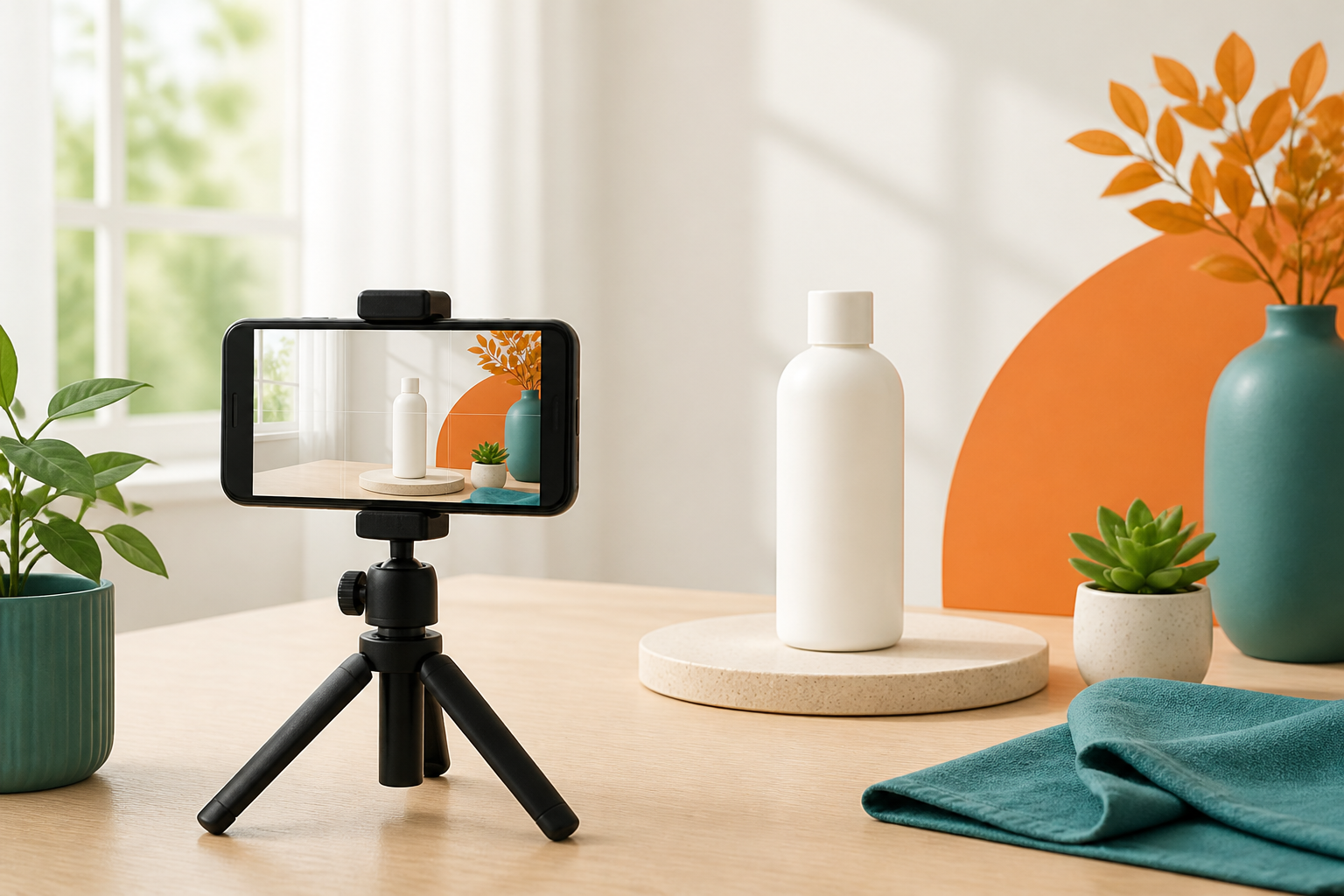
Zeige statt zu erklären: das wichtigste Merkmal früh, kurze Texteinblendungen für Zuschauer ohne Ton, ein Vorschaubild mit dem Hauptnutzen. Ein Smartphone und Fensterlicht reichen. Die Bildbasis darum herum findest du in Amazon Produktbilder optimieren und Amazon Hauptbild optimieren. Videos im A+ Content sind ein eigener Weg: Amazon A+ Content erstellen.
Häufige Fragen
Brauche ich die Brand Registry für ein Produktvideo?
Laut Amazon-Hilfe (Stand 29.10.2026) gilt die Funktion für Seller mit oder ohne registrierte Marke, die seit mindestens drei Monaten bei Amazon verkaufen.
Welches Format und welche Größe sind erlaubt?
Laut Amazon-Beiträgen im Seller-Forum .mp4 oder .mov, bis 1080p und bis 5 GB. Prüfe das im Konto.
Wie lange dauert die Prüfung?
Laut Forumsbeitrag meist unter einem Tag, in Spitzenzeiten bis zu sieben Werktage.
Kann ich ein Video für mehrere ASINs und Varianten nutzen?
Ja, laut Forumsbeitrag lässt sich ein Video mehreren ASINs zuordnen, beim Upload gibt es eine Option für Varianten. Prüfe das im Konto.
Wie viele Videos pro Detailseite sind möglich?
Laut Forumsbeitrag bis zu fünf. Im Konto prüfen.
Fazit
Ein Video pro Produktfamilie, zuerst für Bestseller und erklärungsbedürftige Produkte: So deckst du mit wenigen Uploads viele ASINs ab. Welche ASINs bei dir zuerst dran sind, siehst du im Listing-Check: Der Katalog-Scan von SELLRZ bewertet jedes Listing als Zahl, und im kostenlosen Zugang scannt SELLRZ bis zu 1.000 Listings.
Trial kostenlos starten