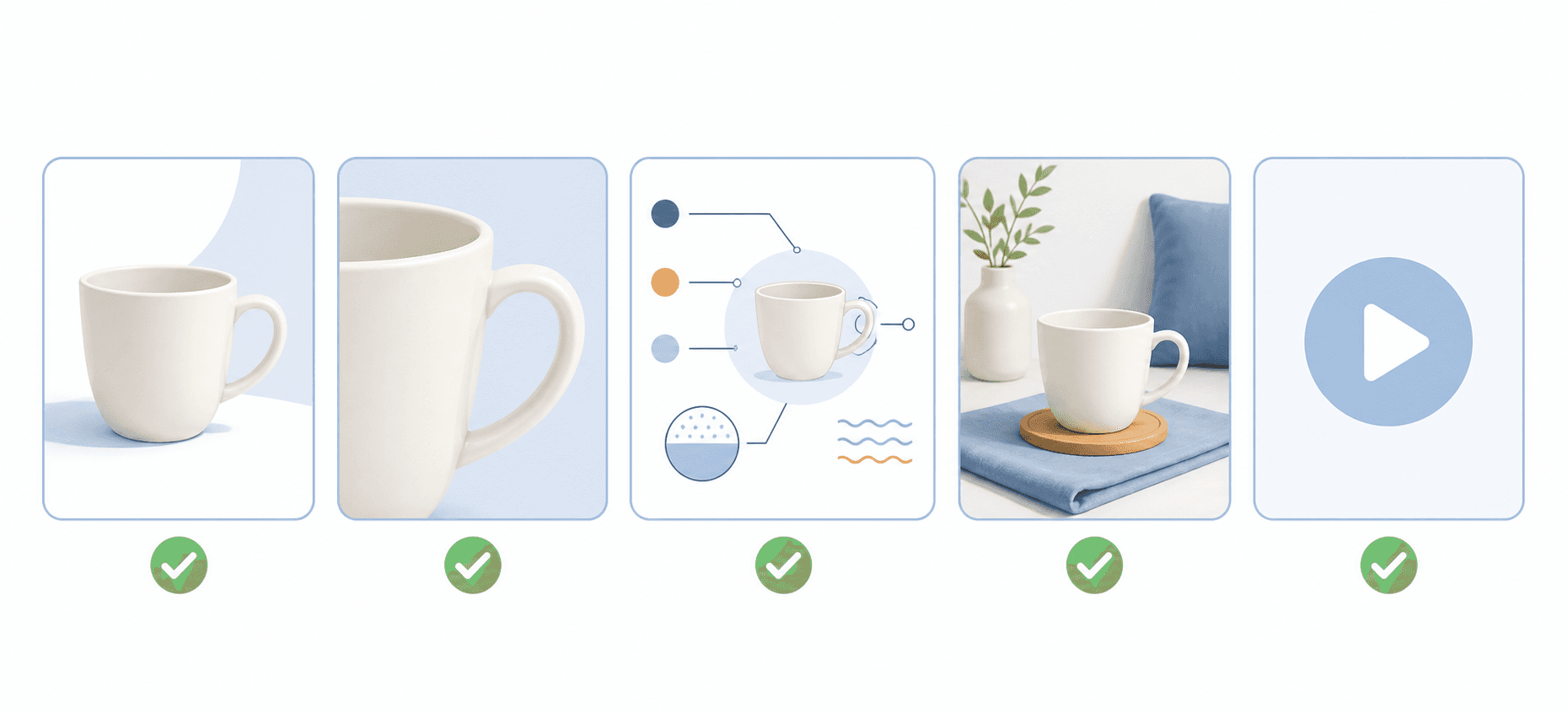
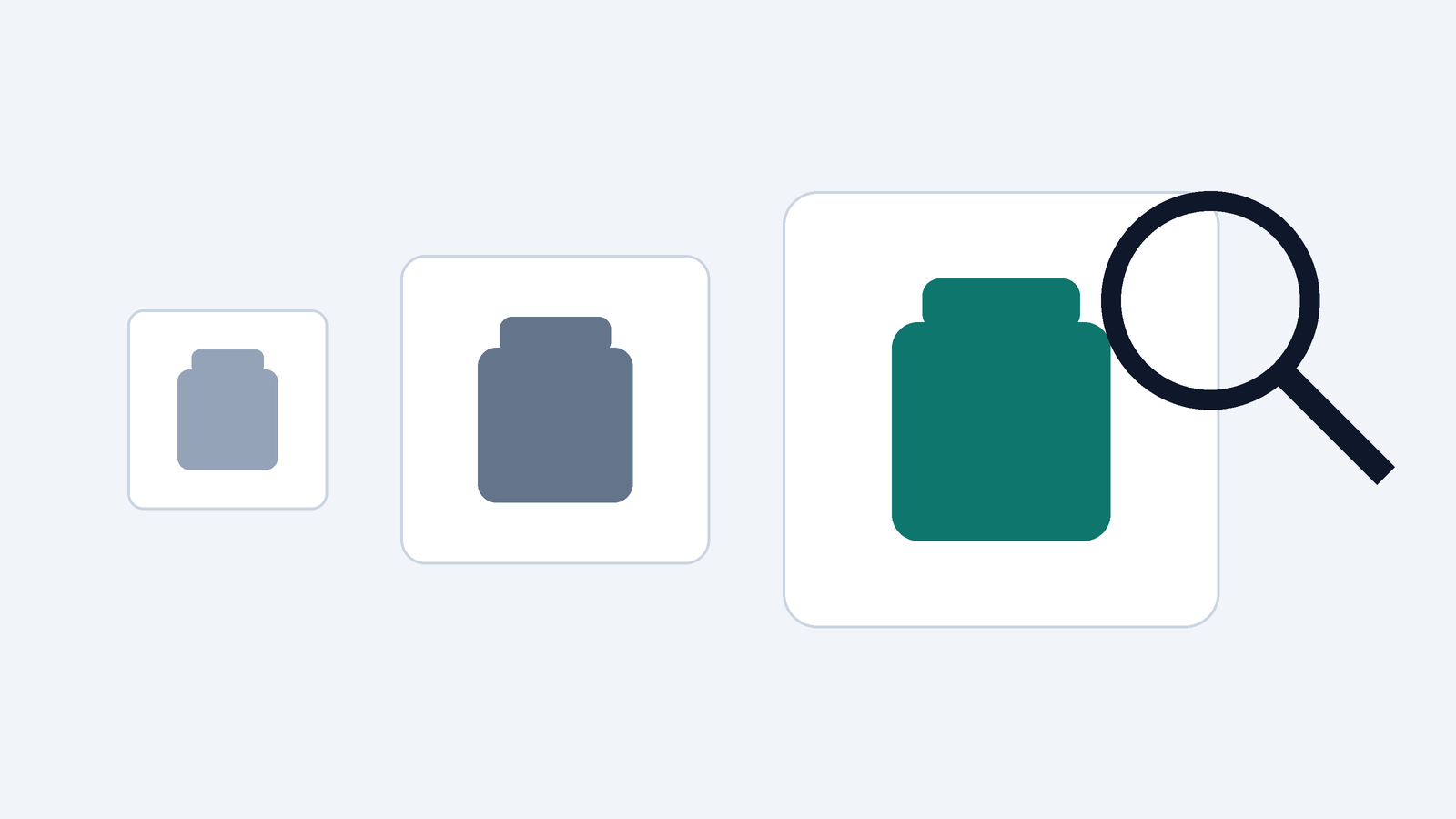
Kurz gesagt: Deine Amazon Produktbilder brauchen mindestens 1000 Pixel an der längsten Seite, damit Kunden zoomen können. Erlaubt sind JPEG, TIFF, PNG und GIF (nicht animiert). Das steht so im Leitfaden von Amazon im Seller-Forum Deutschland, der laut Seite etwa ein Jahr alt ist. Bei einem Katalog mit 400 Listings und rund 2.800 Bildern liegt die eigentliche Arbeit woanders: Du brauchst ein Raster, mit dem du alle Bilder in Stufen prüfst, statt jedes einzeln anzusehen. Das Raster besteht aus acht Kriterien (K1 bis K8), vier Prüfstufen und fünf Arbeitsschritten; K1 bis K5 stützen sich auf Amazon, K6 bis K8 sind ein Arbeitsmodell.
Die Zahlen, die Amazon nennt
| Frage | Antwort | Quelle, Alter |
|---|---|---|
| Größe für Zoom | 1000 Pixel an der längsten Seite | Amazon Seller-Forum DE, Leitfaden zu Produktbild-Anforderungen, Beitrag ca. 1 Jahr alt |
| Erlaubte Formate | JPEG, TIFF, PNG, nicht animiertes GIF | dieselbe Quelle |
Mehr nennen wir nicht. Ober- und Untergrenzen, Dateigröße und Seitenverhältnis stehen je Kategorie in der Seller-Central-Hilfe, die nur eingeloggt lesbar ist. Prüfe sie dort, bevor du einen Katalog neu exportierst.
- Pflicht und Zoom (Amazon): 1000 Pixel längste Seite, die vier Formate. Die Hauptbild-Regeln stehen in K3 und K4.
- Empfehlung (Dritte): Agenturen und Blogs nennen oft größere Werte oder feste Seitenverhältnisse. Das ist deren Einschätzung, keine Amazon-Vorgabe. Zahlen ohne Quelle und Datum übernimmst du nicht.
Die Hauptbild-Regeln (Hintergrund, Produktanteil) stehen im Raster unten als K3 und K4. Die vollständige Regelliste steht in Amazon Hauptbild optimieren.
Das Prüfraster für viele Listings
Bei fünf Listings schaust du jedes Bild an. Bei 400 Listings brauchst du ein festes Raster: dieselben Kriterien, dieselbe Reihenfolge, ein Ergebnis pro Bild. Das Raster hat acht Kriterien, vier Prüfstufen und fünf Arbeitsschritte.
Die acht Kriterien
K1 bis K5 stützen sich auf den Amazon-Leitfaden (Seller-Forum DE, Beitrag ca. 1 Jahr alt, abgerufen am 24.10.2026). K6 bis K8 sind ein Arbeitsmodell der Redaktion, keine Amazon-Vorgabe.
| Nr. | Kriterium | Prüffrage | Herkunft |
|---|---|---|---|
| K1 | Größe | Misst die längste Seite mindestens 1000 Pixel? | Amazon-Leitfaden |
| K2 | Format | JPEG, TIFF, PNG oder nicht animiertes GIF? | Amazon-Leitfaden |
| K3 | Hauptbild: Hintergrund | Reinweiß? | Amazon-Leitfaden |
| K4 | Hauptbild: Produktanteil | Füllt das Produkt mindestens 85 % des Bildausschnitts? | Amazon-Leitfaden |
| K5 | Anzeige | Zeigt die Produktseite an erster Stelle das Bild, das du als Hauptbild festgelegt hast, vollständig und ohne Upload-Fehler? | Amazon-Leitfaden |
| K6 | Nicht hochskaliert | Ist die Datei echt so groß oder nur aufgezogen? | Arbeitsmodell |
| K7 | Kompression | Sind Blöcke oder Unschärfe an Kanten sichtbar? | Arbeitsmodell |
| K8 | Einheitliches Format | Liegen alle Bilder einer Produktgruppe im selben Format vor? | Arbeitsmodell |
K1, K2 und K6 bis K8 prüfst du an den Dateien, K3 bis K5 am Bild. Die Pixelmaße liest du gesammelt aus, nicht einzeln über die Dateieigenschaften. Dafür gibt es drei neutrale Wege: (1) ein Export aus deinem eigenen Bildarchiv oder DAM, falls es Pixelmaße als Spalte führt, (2) eine Dateiliste mit Metadaten aus dem Dateisystem deiner Originalordner und (3) ein kleines Skript, das Breite, Höhe und Format aller Dateien in eine Tabelle schreibt. Eine Amazon-Funktion oder -Quelle, die Pixelmaße aller Bilder deines Katalogs ausgibt, ist uns nicht bekannt. Beachte: So misst du deine Originaldateien, nicht die bei Amazon hochgeladene Fassung. Ordne die Dateien über Dateinamen oder SKU den ASINs zu. Der Listing Quality Score von SELLRZ misst keine Pixelmaße, du kannst ihn also nicht für K1 oder K2 verwenden.
Vier Prüfstufen nach Impact
Du prüfst nicht alles gleich tief. Die Reihenfolge richtet sich danach, wo ein Fehler am meisten kostet. Das ist ein Arbeitsmodell:
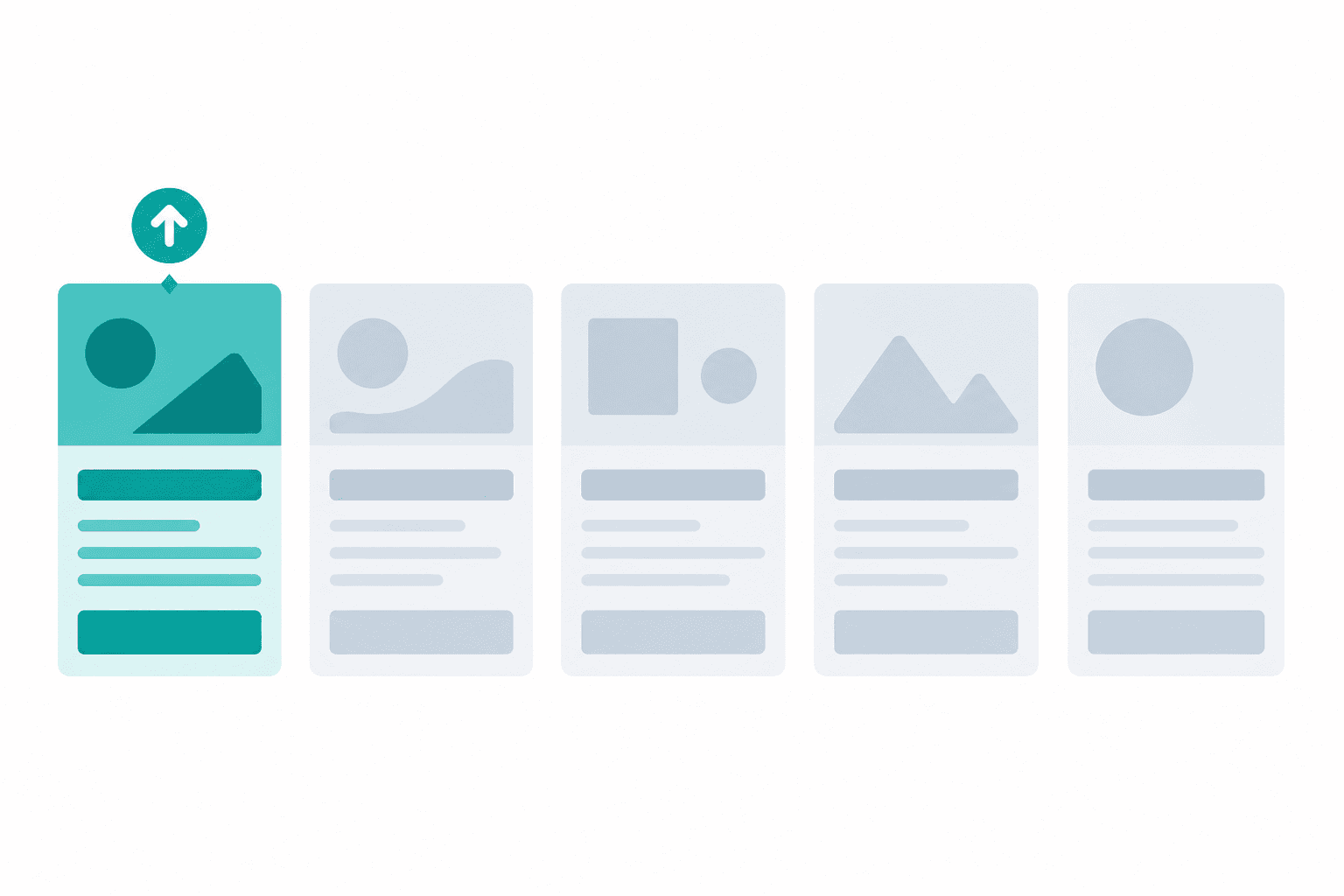
- Stufe 1: alle Hauptbilder (400 Bilder), K1 bis K5. Das Hauptbild ist das Bild, das jeder Käufer zuerst sieht.
- Stufe 2: die umsatzstärksten Listings, alle Bilder, K1 bis K8. Bestimme sie nach dem Umsatz der letzten 90 Tage aus deinen eigenen Daten.
- Stufe 3: Listings mit schwachem Inhaltswert. Der Listing Quality Score bewertet regelbasiert den Inhalt einer Listing-Version, darunter Bilder, als Prozentwert (Poor unter 50 %). Er hilft dir, die Reihenfolge zu setzen. Ob die Pixelmaße stimmen, sagt er nicht.
- Stufe 4: Stichprobe je Produktgruppe. Aus jeder Gruppe nimmst du einige Listings für K1 bis K8. Findest du dort Fehler, prüfst du die ganze Gruppe. Wie du Stichproben schichtest, steht in Amazon Listing Audit für 400 Listings.
Der Ablauf in fünf Schritten
- Inventar: Eine Zeile pro Bild mit ASIN, Bildposition, Pixelmaßen (längste Seite) und Format. Fertig, wenn jedes Bild eine Zeile hat.
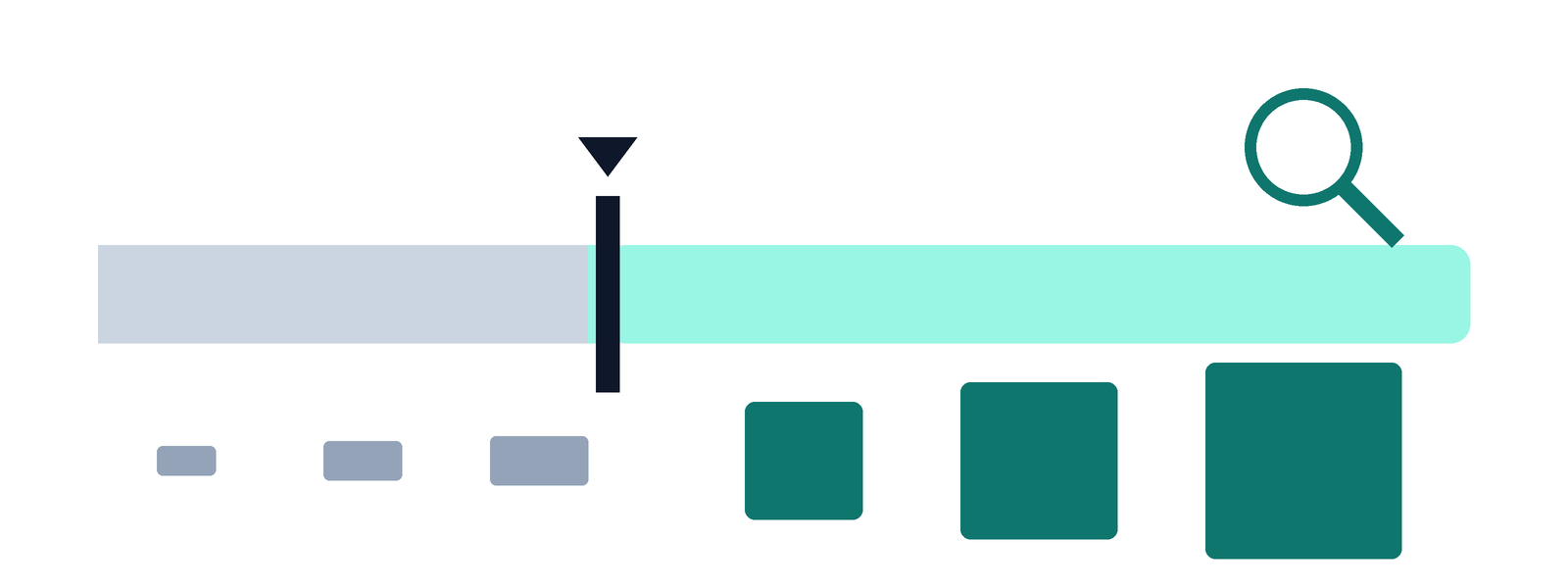
- Sortieren: Nach kleinster längster Seite aufsteigend, dann nach Stufe 1 bis 4 markieren. Fertig, wenn jede Zeile eine Stufe hat.
- Ursache bestimmen: Für jedes Bild unter 1000 Pixel klären, ob nur die hochgeladene Datei klein ist oder auch das Original (K6). Fertig, wenn zu jedem Treffer „neu exportieren“ oder „neu aufnehmen“ steht.
- Hauptbild sichten: K3 bis K5 für alle Hauptbilder am Bildschirm, so wie sie ein Kunde sieht. Fertig, wenn alle 400 abgehakt sind.
- Nacharbeit: Gleiche Ursachen gemeinsam beheben, hochladen, in der Produktseite gegenprüfen und dieselben Zeilen erneut abhaken. Fertig, wenn in der Liste keine offene Zeile der Stufen 1 und 2 steht.
Aufwandsbeispiel (angenommene Zahlen, weder Amazon- noch SELLRZ-Daten)
Alle Werte sind angenommen. Ausgangslage: 400 Listings mit je 7 Bildern, das sind 2.800 Bilder.
- Einzeln: Du öffnest jedes Bild und prüfst Größe, Format und Optik von Hand, angenommen 1 Minute pro Bild.
- Mit Raster: Die Pixelmaße und Formate kommen automatisch aus der Tabelle. In den 0,5 Minuten je Listing steckt nur die Sichtprüfung am Bildschirm: Hauptbild gegen K3 bis K5 ansehen und die Tabellenzeile abhaken. Dazu kommen ein Einmalaufwand fürs Inventar (Schritt 1) von angenommen 240 Minuten (Auslese einrichten, Dateien den ASINs zuordnen, Tabelle prüfen) und 8 % der Bilder (224), die unter 1000 Pixel liegen und je 3 Minuten Nacharbeit kosten.
| Vorgehen | Rechnung | Aufwand |
|---|---|---|
| Alle Bilder einzeln | 2.800 × 1 Min | 2.800 Min = 46 Std. 40 Min |
| Mit Raster | 240 Min Inventar + 400 × 0,5 Min = 200 Min Sichtung + 224 × 3 Min = 672 Min Nacharbeit | 1.112 Min = 18 Std. 32 Min |
In diesem Beispiel sparst du rund 28 Stunden (46 Std. 40 Min minus 18 Std. 32 Min = 28 Std. 8 Min). Der Unterschied kommt davon, dass das Raster die Maße automatisch liefert und die Nacharbeit nur dort anfällt, wo ein Treffer steht. Der Vergleich ist nicht ganz gleich: Einzeln prüfst du alles mit dem Auge, mit Raster zählt die Tabelle. Mit deinen echten Zahlen ändert sich das Ergebnis. Zähle zuerst die Treffer und setze dann deine eigenen Minuten ein.
Mein Bild ist unscharf: die Ursache finden
Gehe die Gründe in dieser Reihenfolge durch, sie entsprechen K1, K6 und K7:
- Datei zu klein: Unter 1000 Pixel an der längsten Seite gibt es keinen Zoom.
- Hochskaliert: Ein kleines Bild auf 1000 Pixel aufzuziehen erzeugt keine Details. Nimm das Original.
- Zu stark komprimiert: Ein sehr niedriger Qualitätswert beim JPEG-Export erzeugt Blöcke an Kanten. Exportiere vom Original neu.
- Aufnahme unscharf: Dann hilft keine Größe, nur eine neue Aufnahme.
Der Gegencheck zählt: Öffne das Bild in der Produktseite und zoome hinein.
Mein Bild wird nicht angezeigt
Der Amazon-Leitfaden nennt diese Schritte: Bildspezifikationen prüfen, sicherstellen, dass das Hauptbild richtig ausgewählt ist, auf technische Upload-Fehler prüfen und bei Bedarf erneut hochladen. Hilft das nicht, wende dich an den Verkäufer-Support. Nach derselben Quelle können nicht konforme Bilder entfernt werden, und Angebote können aus der Suche ausgeblendet werden. Ist ein ganzes Angebot verschwunden, hilft Amazon Listing unterdrückt: Ursache finden und lösen.
Format kurz
Exportiere alle Bilder einer Produktgruppe im selben Format (K8), lade kein animiertes GIF hoch und bearbeite immer vom Original aus. Eine feste Dateigröße in Megabyte nennen wir nicht, weil sie nicht belegt ist. Die Grenze siehst du beim Hochladen in Seller Central. Wenn du neue Bilder erzeugen lässt, gelten dieselben Kriterien, siehe Amazon Produktbilder mit KI erstellen.
Häufige Fragen
Welche Mindestgröße brauchen Amazon Produktbilder?
Laut Amazon-Leitfaden mindestens 1000 Pixel an der längsten Seite, damit der Zoom funktioniert. Weitere Grenzen je Kategorie stehen in der Seller-Central-Hilfe.
Welche Dateiformate erlaubt Amazon?
JPEG, TIFF, PNG und nicht animiertes GIF.
Wie prüfe ich die Bildgrößen bei 400 Listings?
Mit dem Prüfraster oben: Pixelmaße aller Bilder gesammelt auslesen, nach der kleinsten längsten Seite sortieren, Hauptbilder zuerst, dann umsatzstarke Listings.
Warum ist mein Amazon-Bild unscharf?
Meist ist die Datei zu klein, wurde hochskaliert oder zu stark komprimiert, oder die Aufnahme war unscharf.
Warum wird mein Bild nicht angezeigt?
Prüfe Spezifikation, Hauptbild-Auswahl und Upload, lade bei Bedarf neu hoch. Nicht konforme Bilder können laut Amazon entfernt werden.
Quellen und Stand
- Amazon Seller-Forum Deutschland, „Grundlegender Leitfaden: Amazons Anforderungen an Produktbilder“: https://sellercentral.amazon.de/seller-forums/discussions/t/25486941-dd04-477a-8b10-5120ced97110 (abgerufen am 24.10.2026, Beitrag laut Seite etwa ein Jahr alt). Grundlage für K1 bis K5.
- Seller-Central-Hilfe zu den Anforderungen an Produktbilder: verbindliche, aktuelle Fassung für dein Konto, nur eingeloggt lesbar.
- K6 bis K8, Prüfstufen, Ablauf: Arbeitsmodell der Redaktion ohne externe Quelle. Rechenbeispiel: angenommene Zahlen.
- SELLRZ: Listing Quality Score (Wissensbasis, abgerufen 24.10.2026), kostenloser Zugang: https://sellrz.io/free-access
Dein nächster Schritt
Lies die Pixelmaße deiner Hauptbilder gesammelt aus und sortiere aufsteigend. Welche Listings in deinem Katalog beim Inhalt, auch bei den Bildern, am meisten Nachholbedarf haben, zeigt dir der Listing Quality Score als Prozentwert pro Listing-Version. Im kostenlosen Zugang scannt SELLRZ bis zu 1.000 Listings. Starte mit dem Listing-Check.
Trial kostenlos starten