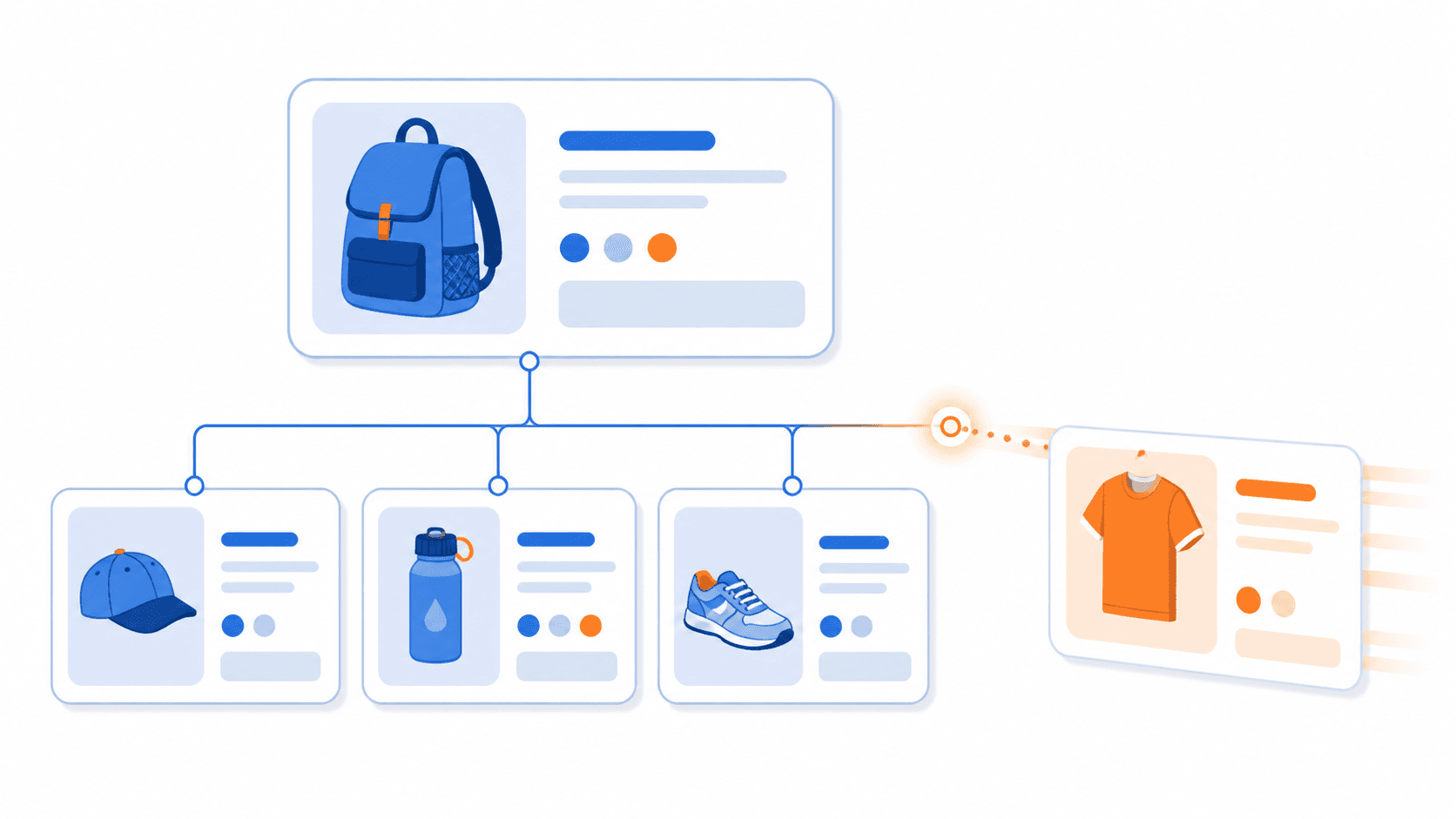
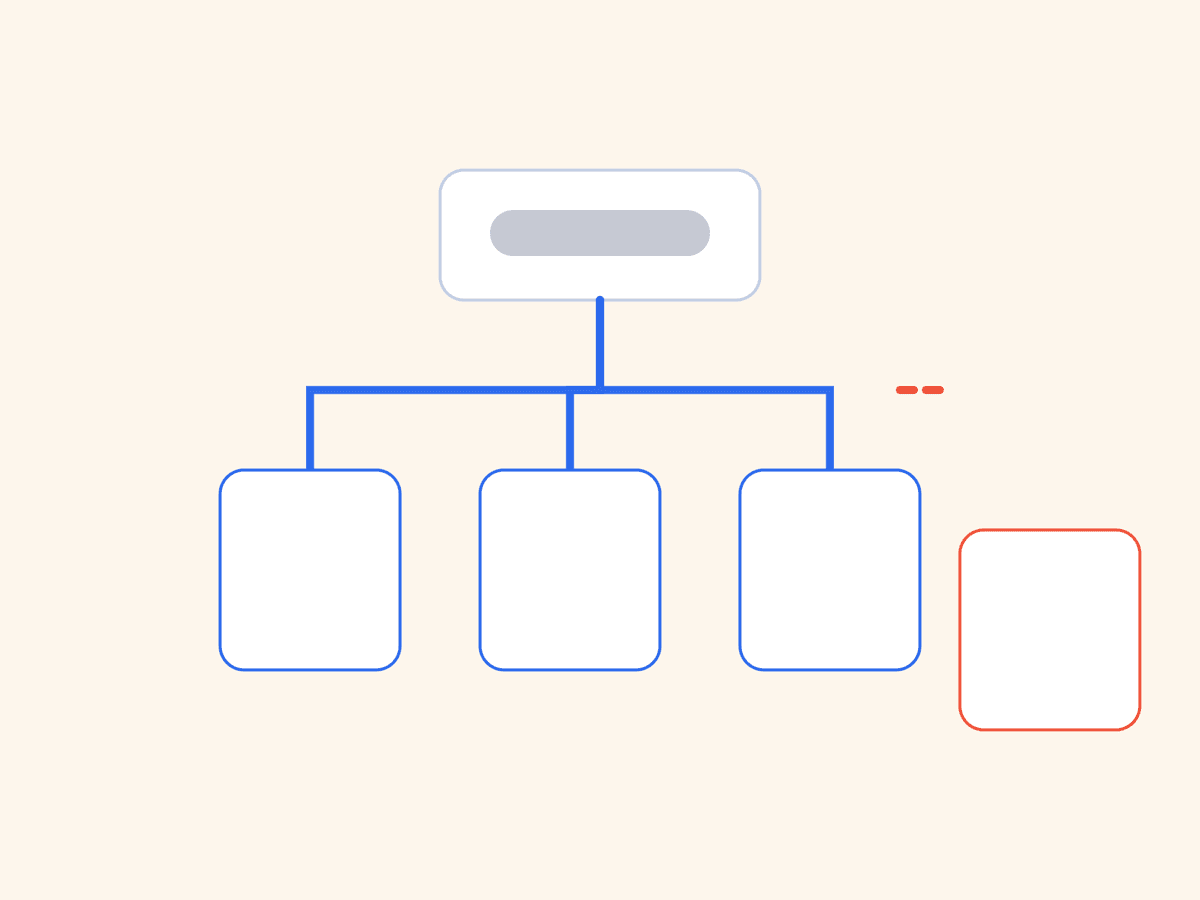
Kurz gesagt: Bei einer Produktfamilie mit vielen Varianten baust du A+ Content nicht pro Variante neu. Du arbeitest in drei Ebenen: Erst entscheidest du, was in der Familie gleich bleibt. Dann baust du die HERO-Variante fertig. Zuletzt überträgst du den Auftritt auf die übrigen Varianten und prüfst nur noch, was sich pro Variante unterscheidet. Unten findest du den Ablauf in sieben Schritten und eine Checkliste für dein Template-Set.
Stand: 27.10.2026. Menünamen und Regeln bei Amazon ändern sich. Was nur im eingeloggten Seller Central steht, nennen wir hier nicht; dort findest du die aktuelle Fassung.
Das Problem: Viele Varianten sind nicht viele Aufgaben
Ab etwa 50–60 Listings sitzen die meisten in Produktfamilien: ein Produkt, mehrere Farben, Größen oder Sets. Baust du A+ Content für jede Variante einzeln, passiert zweierlei: Es dauert unverhältnismäßig lange, und die Varianten driften auseinander. Variante 1 hat das neue Vergleichsmodul, Variante 7 noch das alte Banner.
Die Lösung ist keine schnellere Handarbeit, sondern eine andere Reihenfolge: ein Auftritt pro Familie, Abweichungen pro Variante nur dort, wo sie nötig sind.
Was Amazon zu Variationen sagt
Laut Amazon gilt beim Anlegen von A+ Content: Fügst du Inhalte auf übergeordneter Ebene hinzu, wird die Vorlage auch für jedes untergeordnete Element veröffentlicht (Amazon: Bauen Sie Ihre Marke mit einem Online-Shop auf). Das ist der einfachste Fall: Passt derselbe Inhalt zu allen Varianten, brauchst du ihn nur einmal.
Schwieriger wird es, sobald Bilder oder Texte zur einzelnen Variante gehören, etwa Farbe, Muster oder Größenangabe. Dann musst du entscheiden, was familienweit gilt und was variantenspezifisch ist. Den Einstieg in die Grundlagen (Menüweg, Voraussetzungen, Ablehnungs-Checkliste) findest du in Amazon A+ Content erstellen: Schritt für Schritt. Wie Familien überhaupt zusammengesetzt werden, steht in Amazon Variantenfamilie zusammenführen.
Der Ablauf: HERO bauen, Varianten ableiten
Die Reihenfolge ist unsere Empfehlung, keine Amazon-Vorgabe:
- Familie festlegen und HERO wählen. Wähle die Variante, die dein Bestseller ist oder die am saubersten fotografiert wurde. Sie ist die Vorlage für alle anderen.
- Fix und variabel trennen. Schreibe zwei Listen. Familienweit gleich: Aufbau, Reihenfolge der Module, Nutzenargumente, Vergleichstabelle der Linie. Pro Variante verschieden: Produktbild, Farbe oder Muster, Größen- und Maßangaben, Lieferumfang.
- HERO-Variante fertig bearbeiten. Text, Bilder und A+ der HERO bringst du auf Endstand, bevor irgendetwas übertragen wird. Jeder Fehler in der HERO wird sonst mit übertragen.
- Auf die übrigen Varianten übertragen. Im SELLRZ-Studio ist das der vorgesehene Weg (siehe unten): zuerst die HERO-Variante bearbeiten, dann die Inhalte per AI Mockup auf die übrigen Varianten übertragen.
- Variantenmerkmale prüfen. Stimmen auf jedem Zielbild Produkt, Farbe, Muster und Größe mit der Variante überein? Das ist der Schritt, der nicht ausgelassen werden darf.
- In Wellen bei Amazon einreichen. Reiche zuerst eine Familie ein und warte die Rückmeldung ab, bevor du die nächsten einreichst. Laut Amazon kann die Überprüfung 7 Werktage dauern; Ablehnungsgründe lernst du so einmal statt zehnmal.
- Familie als abgeschlossen markieren. Notiere Datum, Wellen-Nummer und Stand je Familie, damit bei Änderungen an der HERO klar ist, welche Varianten nachgezogen werden müssen.
Wo SELLRZ hilft
Das beschreibt, was SELLRZ laut Produktwissen (Stand 24.10.2026) tut:
- Studio: Text, Bilder und A+ einer Listing-Version liegen an einer Stelle. Öffnest du im Studio eine Variante einer Familie, zeigt SELLRZ oben den Hinweis, zuerst die HERO-Variante zu bearbeiten und die Inhalte dann per AI Mockup auf die übrigen Varianten zu übertragen. Das ist eine Empfehlung, keine Sperre: Varianten lassen sich weiter einzeln bearbeiten.
- AI Mockup: Aus einem fertig ausgearbeiteten Listing (dem Hero) erzeugt die KI für jedes Ziel angepasste Bilder. Szene, Komposition, Hintergrund, Licht und Layout des Hero-Bildes bleiben die Vorlage; das Produkt wird durch den Zielartikel ersetzt, so wie er auf seinem Hauptbild aussieht. Als Ziele wählst du Kinder der Produktfamilie, die Variantengruppe oder weitere ASINs. Pro Ziel entsteht ein neuer Entwurf; AI Mockup veröffentlicht nichts bei Amazon. Bilder verbrauchen Credits je Ziel.
- A+ aus dem Template-Set: Über die KI Vicki entsteht das A+ aus dem A+-Banner eines Template-Sets: fünf Abschnitte, als A+-Module an einem Entwurf. Nichts wird automatisch veröffentlicht. Hat das Set kein A+-Banner, bleibt das A+ aus. Einzelne Abschnitte kannst du verfeinern oder durch ein eigenes Bild ersetzen; Bildgenerierung kostet Credits.
Wichtig für die Planung: Ob AI Mockup auch die A+-Module selbst überträgt, geben wir hier nicht als gesichert an. Prüfe im AI-Mockup-Dialog, welche Inhalte du als Quelle auswählen kannst. Gilt dein A+ ohnehin familienweit auf übergeordneter Ebene, brauchst du es nur einmal; für variantenspezifische A+-Bilder baust du den A+-Entwurf pro Variante aus demselben Template-Set, damit der Auftritt einheitlich bleibt.
Bei vielen Familien bündelt eine Batch-Pipeline die Auswahl von Listings; jedes Listing ist ein eigener Job und liefert einen neuen Entwurf neben der Quellversion.
Checkliste: Template-Set für eine Produktfamilie
Hake vor dem ersten Übertragen ab:
- Die HERO-Variante ist festgelegt und inhaltlich fertig (Text, Bilder, A+).
- Das Template-Set enthält ein A+-Banner, sonst bleibt das A+ aus.
- Die Liste „familienweit gleich“ und die Liste „pro Variante verschieden“ liegen vor.
- Im Briefing steht, was bei allen Zielen erhalten bleiben soll (z. B. Layout, Modulreihenfolge).
- Verbotene Begriffe stehen als Ausschlussliste im Prompt, etwa „Nicht verwenden: Nachhaltig, Fair, recycelt“. SELLRZ prüft fertige Banner darauf und erzeugt sie bei einem Treffer einmal kostenlos neu (beim A+ über Vicki gibt es diese automatische Neuerzeugung nicht).
- Siegel, Garantie- oder Herkunftsaussagen stehen nur im Bild, wenn du sie ausdrücklich im Prompt nennst und belegen kannst.
- Jedes Zielbild zeigt das richtige Produkt: Farbe, Muster, Größe, Set-Umfang.
- Texte mit variantenspezifischen Angaben (Maße, Lieferumfang) wurden pro Variante geprüft, nicht blind kopiert.
- Die Ablehnungs-Checkliste von Amazon ist durch: klare Bilder für Desktop und Mobilgerät, keine Preis- oder Aktionsangaben, keine Verweise auf Garantien, Kundendienst oder Websites.
- Eine Familie geht zuerst durch die Prüfung, dann folgen die nächsten Wellen.
Rechenbeispiel: 12 Familien mit je 6 Varianten
Angenommene Zahlen, weder Amazon- noch SELLRZ-Daten, nur eine Rechenhilfe.
| Schritt | Annahme | Ergebnis |
|---|---|---|
| Varianten in Familien | 12 Familien × 6 Varianten | 72 Listings |
| Einzelaufbau | jede Variante für sich | 72 A+-Aufträge |
| HERO-Ansatz | 1 HERO pro Familie fertig bearbeiten | 12 Aufträge von Hand |
| Übertragen | 5 übrige Varianten × 12 Familien | 60 Ziele, die geprüft statt neu gebaut werden |
| Einreichen in Wellen | 3 Wellen mit je 4 Familien | 3 Wellen |
Die Rechnung spart nicht das Prüfen, sondern das Neubauen: 12 Aufträge von Hand statt 72, dazu 60 Ziele, bei denen du Produkt und Variantenmerkmale kontrollierst. Wartest du jede Prüfung ab (laut Amazon kann sie 7 Werktage dauern), sind das bei drei Wellen rund 21 Werktage.
Gerade bei vielen Familien lohnt eine feste Reihenfolge: Beginne mit den Familien, deren HERO-Variante bereits sauber ist, und reiche sie als erste Welle ein. Wie du die Reihenfolge über einen ganzen Katalog festlegst, steht in Viele Amazon Listings gleichzeitig optimieren.
Typische Fehler bei Varianten
- HERO nicht fertig. Fehler und Platzhalter werden auf alle Varianten übertragen.
- Farbe aus dem Titel. Bei AI Mockup kommen Farbe, Muster und Druck allein aus dem Hauptbild des Ziels, nie aus einem Farbnamen im Titel oder in den Attributen. Prüfe darum zuerst, ob das Hauptbild jeder Variante stimmt.
- Kopie statt Anpassung. Replizieren kopiert Inhalte unverändert und passt das abgebildete Produkt nicht an. Das ist nur für wirklich identische Inhalte richtig.
- Alles auf einmal einreichen. Eine Ablehnung trifft dann die ganze Charge.
- Keine Statusliste. Nach einer Änderung an der HERO weiß niemand mehr, welche Varianten veraltet sind.
Häufige Fragen
Muss ich A+ Content für jede Variante einzeln anlegen?
Nicht zwingend. Laut Amazon wird eine Vorlage, die du auf übergeordneter Ebene hinzufügst, auch für jedes untergeordnete Element veröffentlicht. Nur variantenspezifische Bilder und Angaben brauchen eigene Arbeit.
Was ist die HERO-Variante?
Das ist die Variante, die du zuerst fertig bearbeitest und als Vorlage für die übrigen Varianten nutzt. Im SELLRZ-Studio kannst du sie festlegen.
Verändert AI Mockup mein Produkt?
AI Mockup ersetzt das Produkt im Hero-Bild durch den Zielartikel, so wie er auf dessen Hauptbild aussieht. Kontrolliere trotzdem jedes Ergebnis, bevor du es veröffentlichst.
Wird etwas automatisch bei Amazon veröffentlicht?
Nein. AI Mockup speichert Ergebnisse als neue, nicht live geschaltete Entwürfe und veröffentlicht nichts bei Amazon. Dasselbe gilt für A+, das Vicki aus dem Template-Set baut.
Wie gehe ich bei sehr vielen Familien vor?
Gruppiere nach Produktfamilie, beginne mit den Familien mit dem meisten Potenzial und reiche in Wellen ein. Die Reihenfolge-Logik steht in Viele Amazon Listings gleichzeitig optimieren, die Grundlagen zu A+ im Artikel zum Erstellen.
Quellen
- Amazon: Bauen Sie Ihre Marke mit einem Online-Shop auf, https://sell.amazon.de/bauen-sie-ein-online-shop-auf (Volltext gelesen am 23.10.2026, Aussagen zu Variationen und Prüfdauer)
- SELLRZ Produktwissen zu Studio, AI Mockup, Template-Set und Batch-Pipelines (Abruf 27.10.2026)
Fazit
Bei Varianten gewinnt nicht der, der schneller baut, sondern der, der weniger baut: eine fertige HERO pro Familie, ein klares Template-Set, Übertragung auf die übrigen Varianten und eine gezielte Prüfung von Produkt und Variantenmerkmalen. Mit dem Free-Zugang scannt SELLRZ bis zu 1.000 Listings und zeigt dir, bei welchen Familien sich der Aufwand zuerst lohnt.
Trial kostenlos starten