Wer viele Listings pflegt, will nicht jedes Mal dieselben Einstellungen neu wählen. Eine Routine hält fest, wie ein Listing bearbeitet wird, und lässt sich auf viele Listings anwenden. Die kurze Antwort: Automatisiert ist heute der Ablauf je Listing, der Start bleibt manuell. Was das praktisch heißt und wie du in Wellen vorgehst, zeigt dieser Artikel.
Stand: 31.10.2026. Du bekommst einen Routinen-Baukasten mit fünf Entscheidungen, einen Wellenplan mit Stichproben und eine Laufzeitrechnung mit Beispielzahlen.
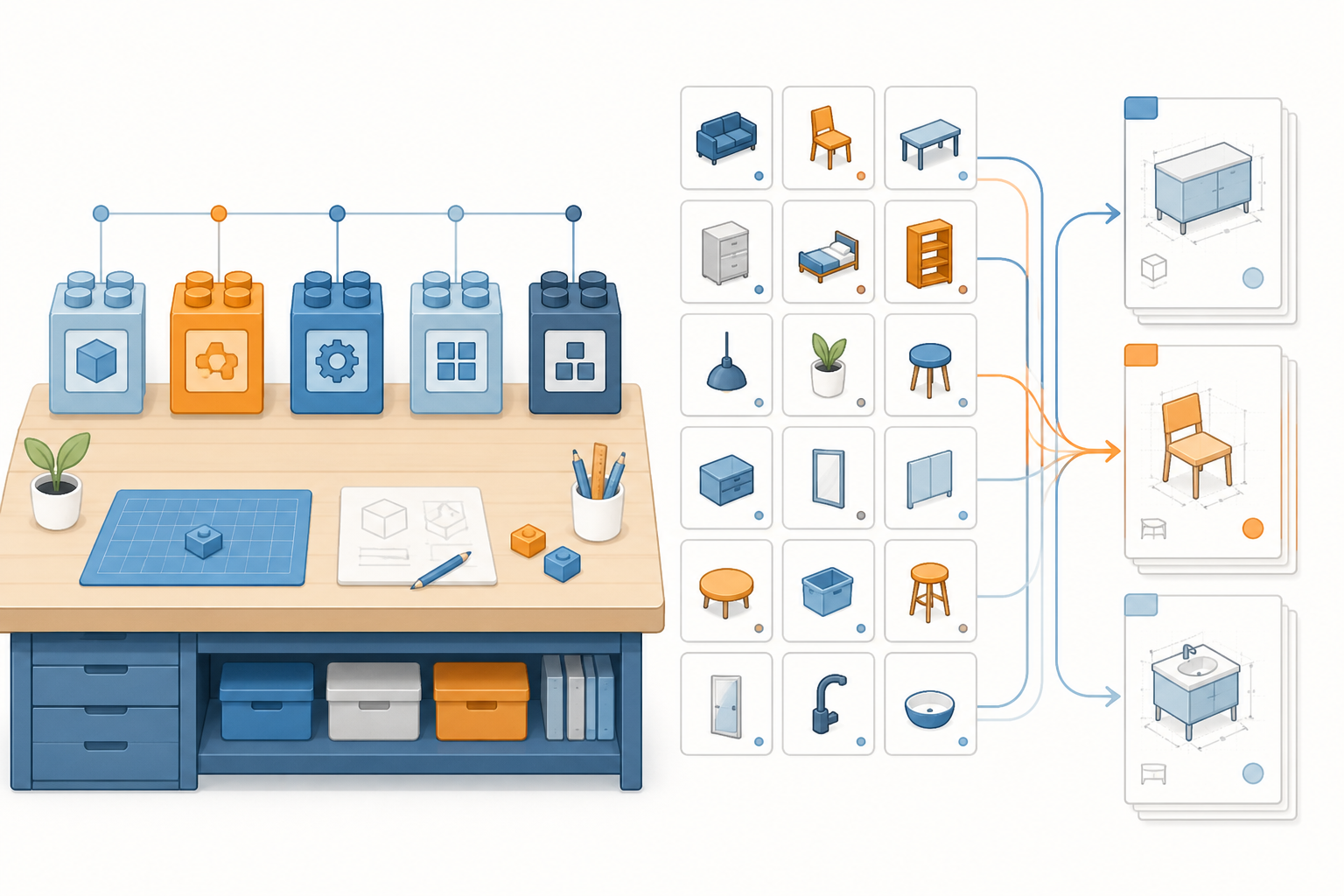
- Eine Routine in SELLRZ ist ein Arbeitsablauf, den du immer wieder gleich laufen lässt, z. B. Texte mit Keyword-Master, Galerie aus deinem Template-Set, Ergebnis als Entwurf.
- Heute nur manuell: zeit- oder ereignisgesteuerte Routinen („bei jedem neuen Listing“) sind laut Wissensbasis vorgesehen, aber noch nicht freigeschaltet.
- Für viele Listings startest du die Routine über eine Batch-Pipeline im Modus „Per routine“: jedes Listing ist ein Job, das Ergebnis ein neuer Entwurf.
- Nichts geht automatisch live, du gibst Entwürfe frei.
- Baue die Routine in fünf Entscheidungen, teste sie an 10 Listings und starte den Rest in Wellen mit Stichprobe.
Was „automatisieren“ hier heißt
Die Wissensbasis nennt es ausdrücklich: Routinen laufen heute nur auf Start (SELLRZ Wissensbasis, Vicki → Routinen v1.17, Abruf 31.10.2026). Automatisiert ist also der Ablauf je Listing, nicht der Startzeitpunkt. Das spart die Einzelarbeit, ersetzt aber nicht deinen Rhythmus. Für den Rhythmus siehe den Wochenplan für die Listing-Routine.
| Stufe | Was automatisch passiert | Was du tust |
|---|---|---|
| Einzel-Start im Listing | Vicki arbeitet die Routine an einem Listing ab | Start über „Meine Routinen“, Entwurf prüfen |
| Batch „Per routine“ | jedes Listing arbeitet die Routine als eigene Aufgabe ab | Auswahl treffen, starten, Entwürfe prüfen |
| Zeit-/Ereignis-Start | noch nicht freigeschaltet | selbst starten |
Die Begriffe in je einem Satz
- Routine: der gespeicherte Ablauf, der bei jedem Listing gleich abgearbeitet wird.
- Keyword-Master: eine Suchbegriff-Tabelle, die du unter „Daten“ führst; die Textmethode wählt daraus die passende Zeile.
- Template-Set: der Satz an Vorlagebildern für Galerie und A+; jeder Slot braucht ein Vorlagebild, A+ nur mit A+-Banner im Set.
- Brandkit: wird zusammen mit dem Template-Set gewählt, sobald Galerie oder A+ laufen; wählbar sind nur eigene Brandkits.
- „Per routine“: der Batch-Modus, in dem jedes ausgewählte Listing die Routine als eigene Aufgabe (Job) abarbeitet.
Der Routinen-Baukasten: fünf Entscheidungen
Das ist das Raster, mit dem du eine Routine vor dem ersten Lauf festlegst. Die Beispielwerte sind Arbeitsvorschläge, keine Vorgabe von SELLRZ.
| Baustein | Entscheidung | Beispiel (Annahme) | Prüfpunkt im Entwurf |
|---|---|---|---|
| 1. Bereiche | Texte, Galerie, A+ (A+ nur bei „Alles optimieren“) | Nur Texte für Produktgruppe A | Nicht gewählte Bereiche stehen auf „nicht nötig“ |
| 2. Methode je Bereich | z. B. Texte: KLAR (Standard) oder Keyword-Master; Galerie: CHROMA | Keyword-Master, wenn du eine Suchbegriff-Tabelle unter „Daten“ führst | Bericht nennt die gewählte Keyword-Zeile und den Grund |
| 3. Template-Set und Brandkit | Pflicht, sobald Galerie oder A+ laufen | Set „Garten“ mit Brandkit „Outdoor“ | Jeder Slot hat ein Vorlagebild; A+ nur mit A+-Banner im Set |
| 4. Ablauf-Text und Hinweise | Wünsche in deinen Worten, je Schritt ein Hinweis | Texte: „sachlich, keine Emojis“ | Hinweise sind im Entwurf spürbar, Compliance geht vor |
| 5. Moodboard | an oder aus | aus, wenn nur das Template-Set den Look bestimmen soll | Bei „aus“ steht der Moodboard-Schritt auf „nicht nötig“ |
Quelle aller Bausteine: SELLRZ Wissensbasis, Vicki → Routinen v1.17, Abruf 31.10.2026.
Zu den Bausteinen im Detail
- Eigene Routine: „Eigene Routine erstellen“ beginnt leer; du beschreibst den Ablauf in deinen Worten, „Schritte erstellen“ macht daraus die Schritte, und mit „Passt“ speicherst du. Vicki formuliert die Schritte, sie erfindet keine. Eine eigene Routine braucht keine Freigabe durch SELLRZ.
- Keyword-Master: Führst du mehrere Tabellen, nenne im Hinweis des Textschritts die gemeinte. Passen zwei oder drei Zeilen ähnlich gut, fragt Vicki einmal nach, mit „Ohne Rückfragen“ nimmt sie die beste. Findet sie keine passende Zeile, fragt sie „Weiter ohne Keyword-Master“ oder „Hier anhalten“.
- Maße und Material: Steht ein Maß, Gewicht oder Material im Listing zweimal mit verschiedenen Werten, kommt dafür keine Zahl ins Bild, und die Galerie zeigt eine Warnung. Prüfe deshalb vor einem großen Lauf die Produktdaten.
- Textvorgaben: Was du im Ablauf-Text für Bullets und Produktbeschreibung wünschst, lässt sich an Amazon Bullet Points und Produktbeschreibung schreiben ausrichten.
Mehrere Produktgruppen: eine Routine mit Prompt-Ergänzung
Im Modus „Per routine“ kannst du die Routine pro Pipeline per Prompt ergänzen. Vicki liest den Prompt vor jedem Listing gegen Titel, Marke, Produkttyp, Bullets und Attribute; am Job steht, was gewählt wurde und warum (SELLRZ Wissensbasis, Batch-Pipelines v1.3, Abruf 31.10.2026). Gewählt werden können nur eigene oder öffentliche Template-Sets und eigene Brandkits. Wann dieser Modus statt „Per agent“ oder „Per Vicki“ passt, zeigt die Modus-Entscheidungsmatrix.
Beispiel (angenommen): Dein Katalog hat zwei Produktgruppen, Gartenleuchten und Küchenhelfer. Du ergänzt den Prompt: „Wenn das Produkt einen Bewegungsmelder hat, nutze Brandkit Outdoor und das Template-Set Garten; sonst Brandkit Küche und Template-Set Küche.“ Vicki prüft das bei jedem Listing und vermerkt die Wahl am Job. Du kontrollierst in der Stichprobe, ob bei beiden Gruppen das richtige Set gezogen wurde.
Welche Listings zuerst: Priorisierung
Du startest nicht den ganzen Katalog auf einmal. Eine sinnvolle Reihenfolge (Arbeitsmodell, kein SELLRZ-Standard):
- Pilot quer durch den Katalog: Bestseller, Mittelfeld, ein schwaches Listing und eine Variantenfamilie. So siehst du früh, wo die Routine an Grenzen kommt.
- Eine Produktgruppe mit einheitlichem Look zuerst. Dort passt eine Routine am ehesten, und Abweichungen fallen schnell auf.
- Listings mit sauberen Produktdaten vor Listings mit Widersprüchen. Widersprüchliche Maße oder Materialien bringen Warnungen in die Galerie, siehe oben.
- Umsatzstarke Listings erst nach bestandenem Pilot, weil ihr Entwurf am genauesten geprüft werden sollte.
Stichprobenplan in Wellen
Der Plan ist ein Arbeitsmodell, die Zahlen sind angenommen. Für einen Beispielkatalog mit 250 Listings:
| Welle | Listings (Beispiel) | Zweck | Weiter, wenn … |
|---|---|---|---|
| Pilot | 10, quer durch den Katalog | Routine testen, Jobdauer notieren | alle 10 Entwürfe im Ton und mit richtigem Set/Brandkit |
| Welle 1 | 25 (10 %) | Muster je Produktgruppe bestätigen | Stichprobe von 5 Entwürfen ohne Befund |
| Welle 2 bis n | Rest in Gruppen zu je 60 bis 100 | Skalieren | je Welle 10 % Stichprobe ohne Befund |
Entscheidungsregel je Welle: ohne Befund freigeben; ein Einzelfall wird korrigiert und zwei ähnliche Listings werden nachgeprüft; wiederholt sich der Fehler, hältst du die Welle an und änderst die Routine statt einzelner Entwürfe. Änderungen an der Routine gelten ab dem nächsten Start, laufende Aufgaben behalten ihren Stand.
Konsistenz über die Wellen
- Halte pro Look eine Routine und löse Unterschiede per Prompt-Ergänzung, nicht mit Kopien der Routine.
- Benenne im Hinweis des Textschritts immer dieselbe Keyword-Tabelle, wenn du mehrere führst.
- Weil Änderungen erst ab dem nächsten Start gelten, tragen frühere Wellen den alten Stand. Notiere, ab welcher Welle du die Routine geändert hast, und entscheide dann, ob ältere Listings erneut laufen sollen.
Teamablauf: wer prüft, wer gibt frei
SELLRZ gibt vor, dass du Entwürfe freigibst und die Veröffentlichung ein eigener Schritt ist. Wie ihr das im Team aufteilt, ist ein Vorschlag:
| Rolle | Aufgabe |
|---|---|
| Routinen-Verantwortliche/r | legt die Routine an, wählt Wellen, startet, ändert die Routine bei wiederholten Fehlern |
| Prüfer/in | zieht die Stichprobe, vergleicht mit den Prüfpunkten aus dem Baukasten, meldet Befunde |
| Freigeber/in | gibt Entwürfe frei und prüft getrennt, ob veröffentlicht wird, siehe Freigabe-Workflow |
In kleinen Teams kann eine Person mehrere Rollen haben. Sinnvoll ist dann, die Stichprobe nicht von der Person ziehen zu lassen, die die Routine gebaut hat.
Laufzeit und Kosten
Die Parallelität pro Konto steht standardmäßig auf 1 (batch.max_parallel_jobs). Die Jobs laufen also nacheinander, und die Gesamtdauer wächst linear mit der Zahl der Listings. Die Rechnung mit angenommenen 3 Minuten je Job:
| Beispiel | Rechnung | Gesamtdauer |
|---|---|---|
| Pilot, 10 Listings | 10 × 3 Min. | 30 Minuten |
| Kleiner Katalog, 60 Listings | 60 × 3 Min. | 180 Minuten, also 3 Stunden |
| Mittlerer Katalog, 120 Listings | 120 × 3 Min. | 360 Minuten, also 6 Stunden |
| Großer Katalog, 250 Listings | 250 × 3 Min. | 750 Minuten, also 12,5 Stunden |
Die 3 Minuten sind eine Annahme. Nimm deine echte Jobdauer aus dem Pilot und rechne damit neu. Weil du den Start selbst auslöst, kannst du Wellen so legen, dass die Prüfung der vorigen Welle fertig ist, bevor die nächste beginnt. Eine höhere Parallelität ist ein Kontowert und kein Teil dieser Rechnung; ob er bei dir angepasst werden kann, ist hier nicht belegt.
Ein erfolgreicher Job kostet pro Listing einen Pipeline-Aufschlag, Verbrauch für Text, Vicki und Bilder kommt hinzu; fehlgeschlagene oder abgebrochene Jobs erhalten keinen Aufschlag. Preise nennt der Credit-Katalog, sie stehen hier bewusst nicht.
Richtig und falsch
| Falsch | Richtig |
|---|---|
| Eine Mammut-Routine für alle Produktgruppen | Eine Routine je Look, Unterschiede per Prompt-Ergänzung |
| Template-Set ohne A+-Banner und trotzdem „Alles optimieren“ | Banner mit fünf Abschnitten im Set prüfen, sonst bleibt A+ aus |
| Den ganzen Katalog auf einmal starten | Pilot mit 10, dann Wellen mit Stichprobe |
| Entwurf mit Live gleichsetzen | Freigabe und Veröffentlichung getrennt prüfen, siehe Freigabe-Workflow |
Starte die Routine an zwei Listings aus verschiedenen Produktgruppen. Passen Ton, Template-Set und Brandkit bei beiden, taugt die Routine für den Pilot. Passt es nur bei einem, ergänze den Prompt um die Bedingung für die andere Gruppe.
Zeit- und ereignisgesteuerte Routinen sind laut Wissensbasis (Abruf 31.10.2026) vorgesehen, aber noch nicht freigeschaltet. Prüfe den Stand in deinem Konto, bevor du dich auf einen automatischen Start verlässt.
Häufige Fragen
Läuft eine Routine von selbst?
Heute nicht. Du startest sie im Listing oder über eine Batch-Pipeline im Modus „Per routine“.
Geht das Ergebnis direkt live?
Nein. Das Ergebnis ist immer ein Entwurf neben der Live-Version. Die Veröffentlichung ist ein eigener Schritt.
Brauche ich dafür ein Template-Set?
Nur, wenn Galerie oder A+ laufen. Für reine Textläufe nicht.
Was passiert bei fehlgeschlagenen Jobs?
Sie werden nicht automatisch neu eingereiht. „Erneut einreihen“ startet sie, im Routinen-Modus als neue Aufgabe.
Warum SELLRZ hier sinnvoll ist
Bei vielen Listings brauchst du einen Ablauf, der bei jedem Listing gleich läuft und trotzdem prüfbare Entwürfe liefert. SELLRZ trennt Lauf und Veröffentlichung, und die Entscheidung bleibt bei dir. Welche Listings du als Erstes in die Routine gibst, klärst du mit der Priorisierung oben und mit Viele Amazon Listings gleichzeitig optimieren.
Dein nächster Schritt
Lege eine Routine für deine größte Produktgruppe an und lass sie an 10 Listings laufen. Trial kostenlos starten und prüfe die ersten Entwürfe.
Quellen
- SELLRZ Wissensbasis: Vicki → Routinen (sellrz_product.vicki.routines, v1.17), Abruf 31.10.2026.
- SELLRZ Wissensbasis: Batch-Pipelines (sellrz_product.batch.overview, v1.3), Abruf 31.10.2026.
- Wellenplan, Priorisierung, Rollenverteilung, Beispielwerte und Laufzeitrechnung sind Arbeitsmodelle des Autors mit angenommenen Zahlen, keine Messwerte.