Du hast Titel, Bullets oder Bilder nicht angefasst, und trotzdem sieht die Live-Seite anders aus? Dann hilft nur ein sauberer Soll-Ist-Vergleich: festhalten, was du ausgeliefert hast, die Live-Fassung daneben legen und die Abweichung einer Ursache zuordnen. Du bekommst hier eine Abweichungs-Prüfliste für einzelne Listings und einen Stichprobenplan, mit dem du das über viele Listings hinweg im Blick behältst.
Stand: November 2026
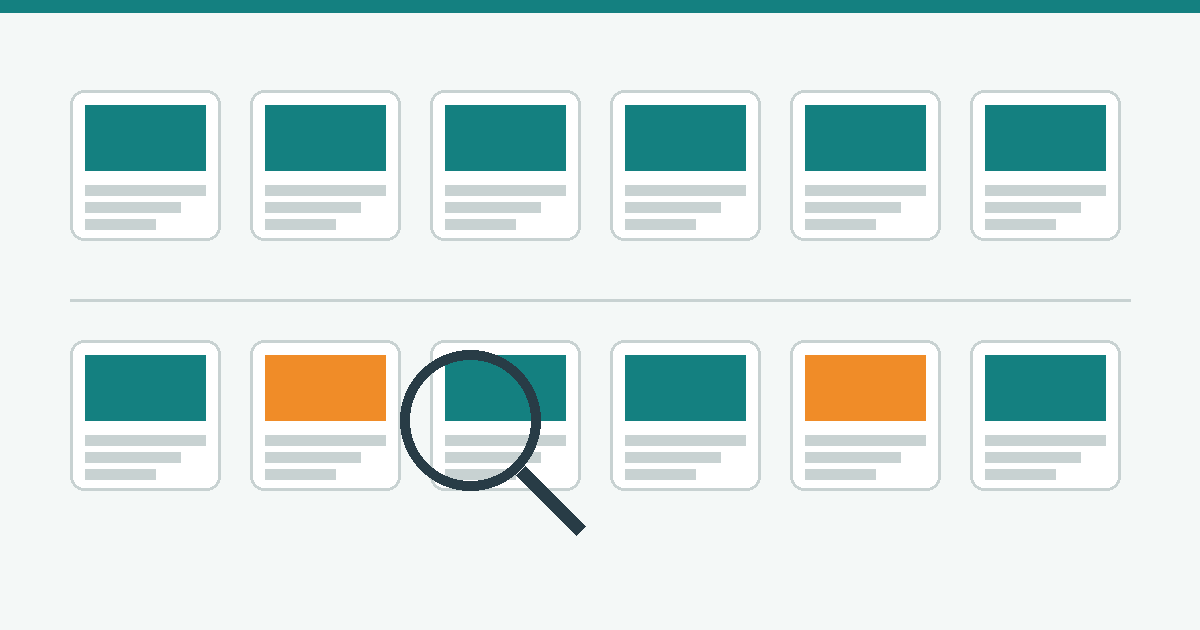
- Eine fremde Änderung erkennst du nur im Vergleich: Soll (dein letzter Stand) gegen Ist (die live ausgelieferte Fassung).
- Zuerst klären, ob wirklich etwas abweicht oder ob deine eigene Änderung nur noch nicht live ist.
- Mögliche Ursachen: Änderungen anderer Personen im Team, andere Quellen für Inhalte auf derselben Detailseite, Importe oder Regeln. Welche davon bei dir zutrifft, belegt nur der Vergleich, nicht eine Vermutung.
- Bei vielen Listings prüfst du nicht alles gleich oft: Stichprobe je Produktgruppe, die wichtigsten Listings öfter.
- Jede Abweichung bekommt einen nächsten Schritt: korrigieren, beobachten oder Amazon melden.
Erst klären: Weicht wirklich etwas ab?
Viele „automatische Änderungen“ sind keine. Bevor du nach Ursachen suchst, schließe drei harmlose Erklärungen aus:
- Deine Änderung ist noch nicht live. Eine angenommene Übermittlung ist noch kein Nachweis für die sichtbare Produktseite. Wie du das sauber unterscheidest, steht in Amazon Änderung angenommen: warum sie nicht live ist.
- Du schaust auf eine andere Fassung. Die Fassung in deinem Konto ist nicht automatisch die, die Käufer sehen. Die live ausgelieferte Fassung prüfen zeigt, wie du beides trennst.
- Du hast keinen festen Soll-Stand. Ohne dokumentierten letzten Stand gibt es keine „Änderung“, nur ein Gefühl. Dazu: Listing-Änderungen nachvollziehbar festhalten.
Erst wenn Soll und Ist nachweislich auseinanderliegen, lohnt die Ursachensuche.
Die Abweichungs-Prüfliste
Pro Listing und Fläche trägst du vier Dinge ein: Soll, Ist, mögliche Ursache, nächster Schritt. Die Beispielzeilen sind erfundene Beispiele zur Illustration, keine Messwerte.
| Fläche | Soll (dein letzter Stand) | Ist (live) | Mögliche Ursache | Nächster Schritt |
|---|---|---|---|---|
| Titel | Marke + Produkt + 2 Merkmale | Titel gekürzt, Merkmal fehlt | Eigene Änderung im Team, anderer Import, Korrektur nach Regelverstoß | Versionsverlauf prüfen, dann neu setzen oder Ursache klären |
| Bullet Points | 5 Bullets | 4 Bullets | Fehlerhafter Upload, überschriebenes Feld | Quelle des letzten Uploads prüfen, korrigieren |
| Hauptbild | Freisteller auf Weiß | Anderes Bild | Mehrere Bildquellen, Bildreihenfolge | Bildquelle und Reihenfolge prüfen |
| Attribute | Farbe, Material, Größe gefüllt | Feld leer oder anders | Flatfile mit leeren Feldern, Kategoriewechsel | Flatfile-Stand prüfen, Attribut neu setzen |
| Marke / Hersteller | Dein Markenname | Anderer Wert | Andere Beiträge auf der Detailseite | Beobachten, dokumentieren, bei Wiederholung Amazon melden |
| A+ Content | Modul-Reihenfolge wie freigegeben | Module fehlen oder anders | Entwurf nie veröffentlicht, Template-Wechsel | Veröffentlichungsstatus prüfen |
Die Spalte „Mögliche Ursache“ ist bewusst vorsichtig: Es sind Hypothesen aus der Seller-Praxis. Amazon dokumentiert nicht für jede Fläche, wer sie wann ändert. Die Spalte „Nächster Schritt“ sorgt dafür, dass aus jeder Zeile eine Handlung wird.
Nimm ein Listing, das du kennst. Öffne die Live-Seite, kopiere Titel, Bullets und die Bildreihenfolge in eine Tabelle und vergleiche sie mit deinem letzten dokumentierten Stand. Dauert es länger als 10 Minuten, fehlt dir der dokumentierte Soll-Stand, und das ist das eigentliche Problem.
Ursachen nach Aufwand sortieren
Prüfe von billig nach teuer, nicht nach Vermutung:
- Eigene Quelle: Wer hat zuletzt hochgeladen oder gespeichert (Team, Freelancer, Tool, Flatfile)? Das lässt sich im eigenen Verlauf klären. Typischer Fall: leere Felder in der Flatfile löschen Attribute.
- Eigene Regeln und Automatisierung: Routinen, Vorlagen und Massenänderungen schreiben auf viele Listings gleichzeitig. Eine fehlerhafte Regel erzeugt dasselbe Muster auf vielen Listings.
- Amazon-Rückmeldungen: Prüfe Benachrichtigungen und Hinweise zur Angebotsqualität in deinem Konto. Die Richtlinien für Produktseiten findest du in der Amazon-Hilfe zu Produktdetailseiten (Abruf 06.11.2026; der volle Inhalt setzt eine Anmeldung voraus).
- Fremde Beiträge: Auf einer Detailseite können mehrere Quellen Inhalte beitragen. Das beschreiben Beratungen aus der Praxis, etwa Riverbend Consulting (Drittquelle, keine Amazon-Aussage, abgerufen 06.11.2026). Ob und wie das bei deiner ASIN greift, siehst du nur im Vergleich.
Du korrigierst jede Abweichung sofort von Hand, ohne die Ursache zu klären. Beim nächsten Import oder in der nächsten Woche ist sie wieder da.
Notiere pro Abweichung Fläche, Zeitpunkt der Entdeckung und vermutete Quelle. Korrigiere und prüfe nach 24 bis 72 Stunden erneut. Taucht dieselbe Abweichung wieder auf, ist es ein Muster und keine Panne.
Bei vielen Listings: Stichprobe statt Vollkontrolle
Ab ca. 50–60 Listings schaffst du den Vergleich nicht mehr für jedes Listing jede Woche. Zwei Regeln machen ihn trotzdem tragfähig: nach Wichtigkeit staffeln und nach Produktgruppe ziehen, damit ein Muster auffällt.
| Listing-Gruppe | Beispiel-Anteil der Listings | Beispiel-Rhythmus | Warum |
|---|---|---|---|
| Top-Umsatz-Listings | alle in dieser Gruppe | wöchentlich | Eine Abweichung kostet hier am meisten |
| Mittlere Listings | zufällig ca. 1 von 5 | alle zwei Wochen | Muster früh erkennen |
| Lange Schwanzgruppe | zufällig ca. 1 von 10 | monatlich | Rest absichern |
Das sind angenommene Beispielwerte, keine Amazon- oder SELLRZ-Daten. Rechenbeispiel mit 120 Listings: 12 Top-Listings wöchentlich, 36 mittlere (davon 7 gezogen) alle zwei Wochen, 72 weitere (davon 7 gezogen) monatlich. Das sind im Schnitt etwa 12 + 4 + 2 = 18 Vergleiche pro Woche statt 120. Findest du in einer Produktgruppe zwei Abweichungen derselben Art, prüfst du diese Gruppe vollständig.
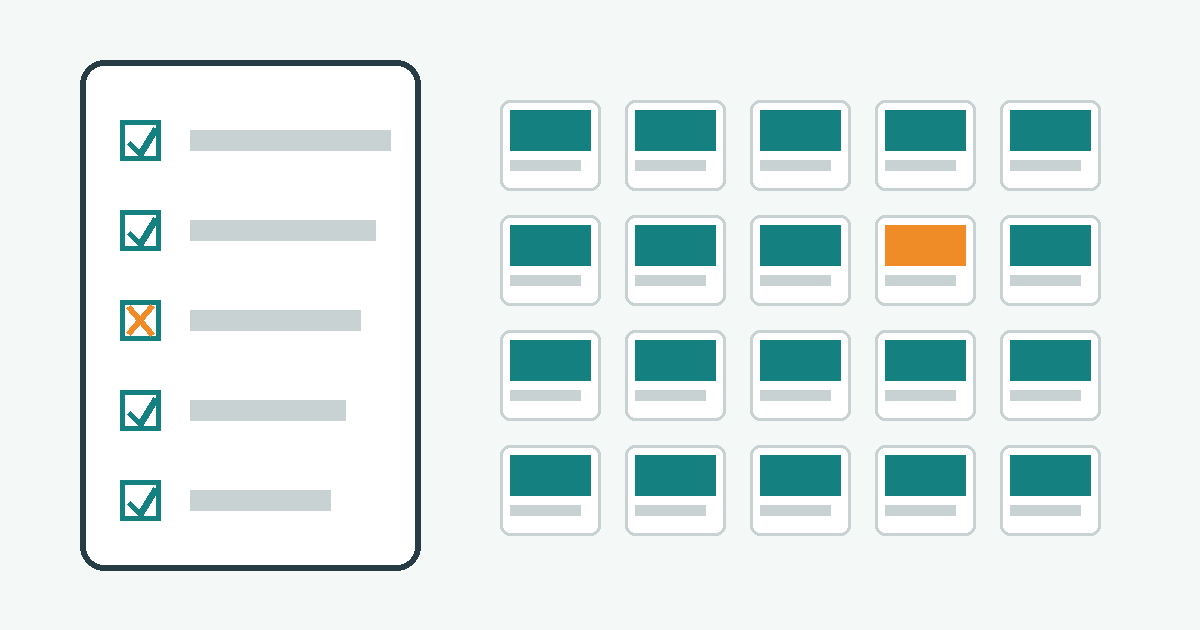
Im Team gehört jede Zeile einer Person: wer prüft, wer korrigiert, wer entscheidet. Sonst wird dieselbe Abweichung doppelt oder gar nicht behoben.
Richtig und falsch
| Falsch | Richtig |
|---|---|
| „Amazon hat das geändert“ ohne Beleg | Soll und Ist dokumentieren, Ursache einordnen |
| Einzelne Listings nach Gefühl ansehen | Stichprobe nach Gruppen und Wichtigkeit |
| Sofort überschreiben | Ursache klären, dann korrigieren, nach 24 bis 72 Stunden erneut prüfen |
| Nur die Fassung im eigenen Konto ansehen | Auch die live ausgelieferte Fassung prüfen |
Stand: November 2026. Welche Quellen auf einer Detailseite Inhalte beitragen dürfen und wie Amazon sie gewichtet, ändert sich und ist nicht für jedes Feld offiziell dokumentiert. Dieser Artikel nennt deshalb Ursachen als Hypothesen und gibt dir eine Methode, sie im eigenen Fall zu belegen. Prüfe die Regeln in deinem Seller Central.
Häufige Fragen
Kann Amazon mein Listing ohne mein Zutun ändern?
Das lässt sich pauschal weder bestätigen noch ausschließen. Für einzelne Felder sind mehrere Beitragsquellen auf einer Detailseite denkbar. Belegt ist bei dir nur, was der Soll-Ist-Vergleich zeigt.
Wie oft sollte ich die Live-Seite prüfen?
Nach deinem eigenen Rhythmus: Top-Listings häufiger, der Rest per Stichprobe. Die Tabelle oben ist ein Beispiel, kein Amazon-Wert.
Was, wenn dieselbe Abweichung immer wiederkommt?
Dann ist es ein Muster. Prüfe zuerst deine eigenen Quellen (Importe, Regeln, Team), bevor du Amazon einschaltest, und halte die Wiederholung mit Datum fest.
Reicht ein Screenshot als Soll-Stand?
Besser sind Textstand und Version mit Datum, weil du Texte vergleichen kannst. Ein Screenshot ergänzt, ersetzt den Textstand aber nicht.
Warum SELLRZ hier sinnvoll ist
Ein Soll-Stand und ein Vergleich brauchen eine Ablage, in der Versionen eines Listings getrennt sind. SELLRZ legt Ergebnisse von Optimierungen als Entwurf neben die Quellversion und trennt laut Wissensbasis angenommene Übermittlung, geprüften Amazon-Datenstand und sichtbare öffentliche Produktseite als verschiedene Nachweise. Im kostenlosen Zugang scannt SELLRZ bis zu 1.000 Listings und zeigt dir die besten Wachstumschancen. Ob SELLRZ fremde Änderungen automatisch meldet, behaupten wir hier nicht; den Vergleich dieses Artikels machst du mit Tabelle und Stichprobe.
Trial kostenlos starten: Lass deine Listings scannen und leg dir einen festen Soll-Stand an.
Quellen
- Amazon Seller Central Hilfe, Richtlinien für Produktdetailseiten: https://sellercentral.amazon.com/gp/help/G200390640 (Abruf 06.11.2026, Inhalt nur teilweise ohne Anmeldung sichtbar)
- Riverbend Consulting, „How does Amazon decide who can contribute to listing details?“: https://riverbendconsulting.com/?p=28852 (Drittquelle, Abruf 06.11.2026)
- SELLRZ Wissensbasis, Veröffentlichen und Live-Nachweis (publishing.queue v1.17) und Free-Zugang: https://sellrz.io/free-access (Stand 06.11.2026)
- Beispielzahlen in Tabellen und Rechenbeispiel: angenommen, keine Messwerte.